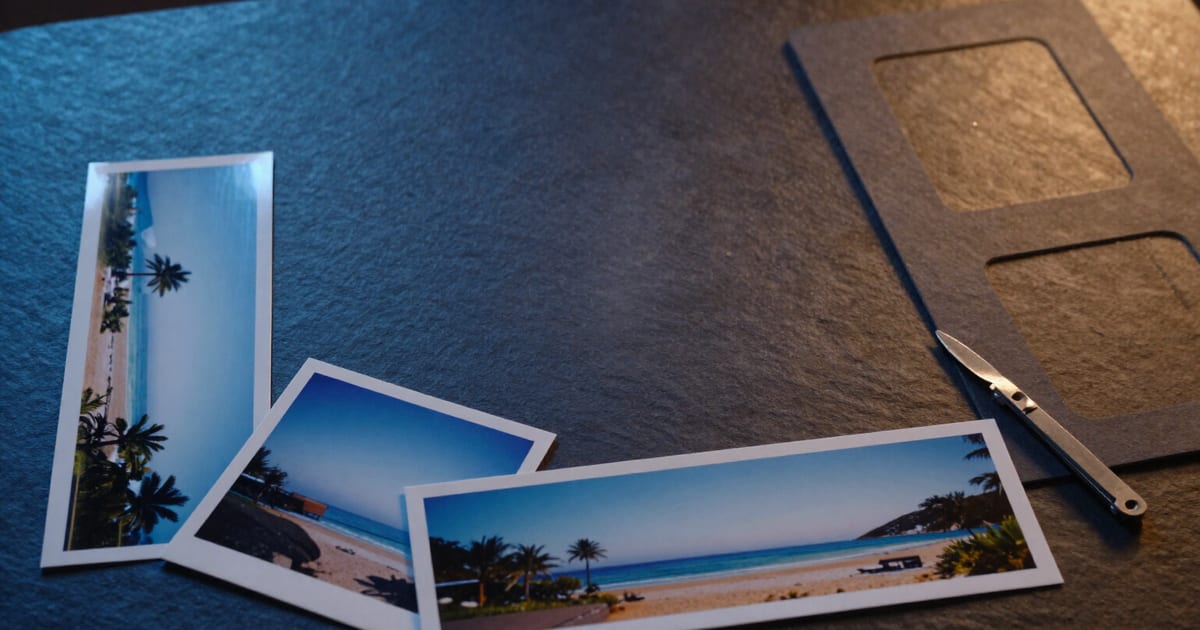
一次操作就能將同一張照片裁切為 Stories、大頭貼和封面
你透過圖示選擇用途——Stories 的直式、大頭貼的正方形、動態的直向、封面的橫幅——應用程式會一次性產生所有照片的所有變體,自動對焦在重點位置進行裁切。
「9:16」對任何人來說都沒有意義。你真正想要的是照片在 Stories 上不被切掉,在頭像上不被削頭。
AiToolsForApps 中 Google Photos 的用途裁切功能不會要求你輸入比例:它會顯示按鈕,上面繪製每種格式的實際輪廓圖示(依比例縮放),下方以小字標示用途。直式 9:16 (1080×1920) 用於 Stories 和 Reels。正方形 1:1 (1080×1080) 用於大頭貼照片和方形動態。直向 4:5 (1080×1350) 用於社群媒體的直向格式。橫幅 16:9 (1920×1080) 用於封面和橫幅圖。以及風景 3:2 (1620×1080),經典的相機比例。點擊你熟悉的輪廓圖示,用途就選定了。
可以多選,這就是妙處所在:勾選 Stories 和正方形,或者如果你想要的話,全部五個都勾選,應用程式會在處理任何內容之前,用一行字告訴你將會有多少個檔案——「2 種格式 × 12 張照片 = 24 個檔案」。所有變體會在同一批次中對同一組照片一次性產生,不是逐張照片或逐種格式處理。
裁切框由伺服器提議:尋找每張圖片的視覺能量最高點,並將裁切框置中於該處,同時加入修正以避免在直式裁切時切到頭頂。如果一張照片轉換為某種格式時會失去超過一半的畫面,會以受影響的照片數量提醒你,並提供按鈕讓你檢視裁切框;從那裡你可以針對每張照片和每種格式手動調整裁切框。社群媒體格式不會隨照片旋轉:如果你要求 9:16,即使原始照片是橫向的,輸出也會是直式,這正是 Story 所需要的。
完成後你可以下載一個 ZIP 檔,依用途分類到子資料夾中,每個檔案名稱都帶有格式後綴(_9x16、_1x1、_4x5、_16x9、_3x2),或單獨下載各個變體。而且因為裁切是同一批次中五種工具之一,在這一次操作中你還可以壓縮照片、選擇 JPG、WebP 或 AVIF 輸出格式,並在發布前移除 GPS 位置資訊。全部在瀏覽器中完成,無需安裝任何軟體,也不需連結你的 Google Photos 帳號。
為社群媒體和個人檔案裁切 的優點
用途而非數學
每個按鈕都有依比例繪製的比例輪廓圖示,下方標示用途,所以你選擇的是「Stories 和 Reels」或「大頭貼照片」,而不需要知道 9:16 或 4:5 是什麼意思。
一次處理多種用途
勾選你想要的格式,所有照片的所有變體會在同一次操作中產生,處理前會顯示檔案數量統計。
不會切到頭頂的自動裁切框
裁切框會對齊影像真正的興趣點,並在垂直裁切時向上修正,而非盲目地從幾何中心裁切。
當裁切會吃掉照片時發出警告
如果某個變體會損失超過一半的影像,會告訴你受影響的照片數量,並帶你檢視裁切框。
需要時可手動調整
你可以逐張照片、逐個格式移動裁切框,你的調整會優先於自動建議。
發布用的像素尺寸
1080×1920、1080×1080、1080×1350、1920×1080 和 1620×1080,這些是社群網路使用的長邊尺寸。如果原始照片達不到這些像素,會以現有像素和正確比例輸出:本應用程式絕不會放大來偽造畫質。
依目的地分類的 ZIP
每種格式有子資料夾,每個檔案名稱都有後綴,這樣上傳時 Story 和大頭貼就不會混在一起。
而且一次完成
壓縮批次、選擇 JPG、WebP 或 AVIF,並在發布前移除 GPS 位置。無需 Google 帳號、無需 OAuth,還有 10 張照片的免費測試批次。
一張照片,所有格式
無需註冊即可試用 10 張照片的批次:您選擇目標格式,檢視裁切框,然後下載 ZIP 檔。註冊後批次數量會增加,並且會為您儲存常用格式以供下次使用。
在使用人工智能的功能中,回答由人工智能生成,不能替代专业人士的建议。