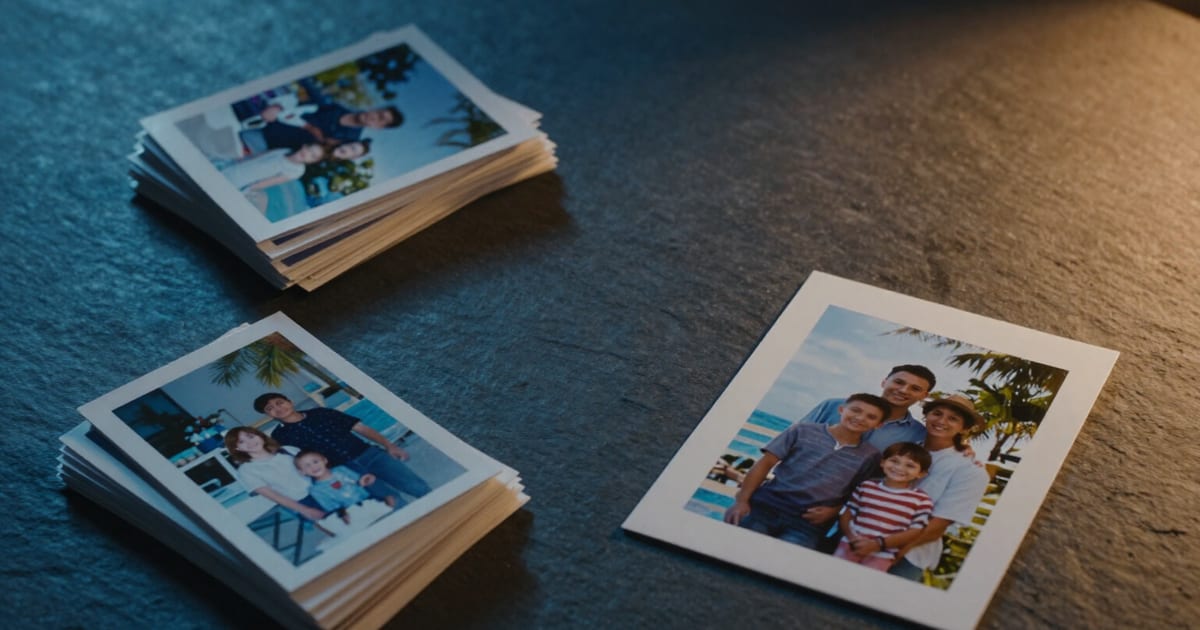
將您的照片裁切為 10×15、13×18、20×30 或 A4,並預先檢視列印清晰度
選擇紙張尺寸,應用程式會針對每張照片的方向計算 300 dpi 的像素裁切尺寸。在處理之前,只需一行文字就能告訴您批次中有多少張照片會完美列印、多少張勉強合格、多少張會模糊不清。
沒有人會發現照片對於紙張來說太小了,直到取件時才看到:模糊、糊掉,而且已經付了錢。
本應用程式提供四種真實的紙張尺寸,而非大約比例:10×15 cm(經典照片尺寸,4×6 inch)、13×18 cm、20×30 cm 供裝框用,以及 A4(21×29,7 cm)供在家列印。每種尺寸都轉換為 300 dpi 的像素——1181×1772、1535×2126、2362×3543 和 2480×3508——並適應每張照片的方向:如果照片是橫向的,尺寸會自動旋轉,這樣您就不會得到一批以橫向裁切的直向照片。裁切的幾何計算由伺服器執行,同一個將產生檔案的伺服器,而瀏覽器會精確預覽該構圖。
清晰度指示燈能避免在沖印店的驚嚇。對於每張照片和每種尺寸,系統會計算照片實際的 dpi:取裁切範圍內的像素數,除以實際尺寸的 inch 數,取較差的那一邊。因此,在處理任何內容之前,一行文字就能總結整個批次:綠色代表達到 300 dpi 或以上的照片,琥珀色代表介於 150 到 300 dpi 之間的照片——可以列印,但稍微勉強——紅色代表低於 150 dpi 且會不夠清晰的照片。完成後,每個產生的檔案都會在結果表中帶有自己的標籤,顯示確切的 dpi 和相同的顏色代碼。
計算是誠實的,因為應用程式從不放大:如果您的照片像素少於紙張所需,就以現有的像素交付,指示燈會反映這一點,而不是將其拉伸到 2362 像素寬以假裝印刷品質。自動構圖會對準影像的興趣點——視覺能量最強的點,偏向上方以避免切掉頭頂——如果某個裁切吃掉超過一半的照片,系統會提醒您檢查。任何構圖都可以手動調整,逐張照片、逐種尺寸調整,您的調整會覆蓋自動建議。
四種尺寸可以同時對同一批次要求,連同社群媒體格式一起:ZIP 檔案會按目的地組織成子資料夾,每個檔案都帶有其後綴(_10x15、_13x18、_20x30、_A4),這樣您就不會搞混照片。而且由於這與 AiToolsForApps 中其他 Google Photos 功能是同一流程,您可以在將照片送到沖印店之前移除 GPS 位置,或要求印刷品質的 PDF 相簿。這一切都不會觸及您的帳戶:沒有 OAuth、沒有 Google Photos API、沒有相簿權限;您自己上傳檔案,原始檔案和下載內容會在兩小時後自動刪除,或者您要求時更早刪除。
依公分裁切以供列印 的優點
Ventaja 1
真實的公分尺寸,而非比例:10×15、13×18、20×30 和 A4 以 300 dpi 計算為像素(1181×1772、1535×2126、2362×3543 和 2480×3508),這是任何沖印店或家用印表機所需的尺寸。
付款前的清晰度紅綠燈
一行總結整批照片——300 dpi 以上為綠色,150 至 300 之間為琥珀色,150 以下為紅色——根據每張裁切框內實際保留的像素計算,而非原始檔案大小。
每張相片的精確 dpi
完成後,每個生成的檔案都會顯示其標籤«10x15 · 284 dpi»,並使用相同的顏色編碼,這樣您就知道哪些照片可以放大到 20×30,哪些只適合 10×15。
自動方向調整
紙張格式會根據每張照片自動旋轉,因此橫向照片以橫向裁切,縱向照片以直向裁切,即使在同一批次和相同尺寸中也是如此。
絕不虛增照片解析度
如果沒有足夠像素符合所選紙張尺寸,相片會以現有像素輸出,紅綠燈會顯示實況;放大只是為了偽裝成 300 dpi 只會改變數字,不會改善清晰度。
可調整的自動構圖
裁切會自動對準影像的視覺焦點,避免切到頭頂;如果照片被裁掉超過一半,系統會提醒您,您可以針對每張照片和每種尺寸手動調整裁切框。
同時處理四種尺寸
您可以在同一次操作中要求 10×15 和 A4,ZIP 檔會按用途分成子資料夾,每個檔案名稱都帶有格式後綴。
其他功能也一併完成
減輕檔案大小、移除 GPS 定位資訊再送去沖印店、用 AI 重新命名,或製作 300 dpi 的 PDF 相簿,無需註冊帳號,也不會動到你的 Google Photos。
訂購沖印前先檢查清晰度
無需註冊即可試用,一次處理 10 張照片:選擇尺寸、查看燈號指示,然後下載 ZIP 檔。註冊後可處理更多照片,並會儲存你偏好的尺寸供下次使用。
在使用人工智能的功能中,回答由人工智能生成,不能替代专业人士的建议。