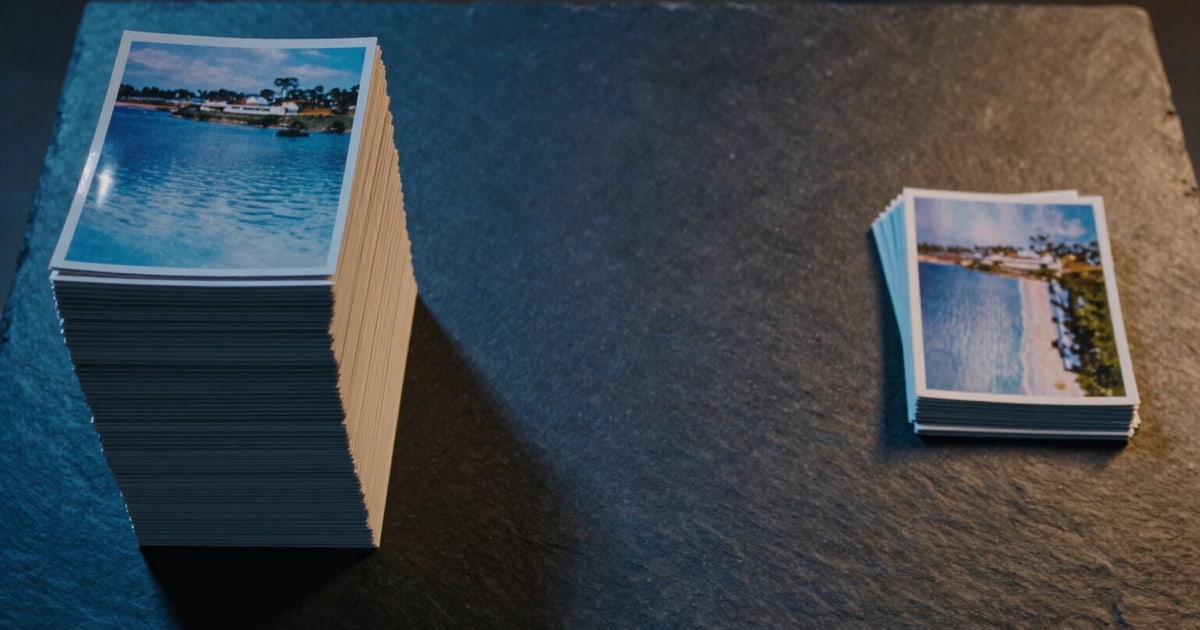
看看你從 Google 的 15 GB 中釋放了多少 MB
處理完批次後,首先顯示的是節省的空間:大大的釋放 MB 數、百分比,以及還能多放多少張照片。
盲目壓縮照片無法說服任何人;看到數字才行。
Google Photos 與 Drive 和 Gmail 共享 15 GB 免費空間,而在 Google Photos 裡沒有任何畫面能告訴你,如果批次處理得當會有多大。這個小應用程式會在上傳任何東西之前告訴你:在瀏覽器中處理照片,一完成,結果畫面就會先顯示影響,而不是下載按鈕。
大數字是你節省的 MB 數,向上計數以便看清楚。下方是百分比和批次的兩個大小,處理前和處理後,還有一條顯示原始大小剩餘部分的進度條。最後是等效說明:在你的 15 GB 免費空間中可以多放幾張照片,這是根據這個批次照片的實際平均大小估算的,不是虛構的平均值。
節省空間的計算是誠實的。只比較與原始檔案等效的輸出:如果你還要求了社群網路或列印用的裁切版本,那些檔案是新增的,不計入節省空間。你標記為保持原樣的照片和已經優化過的照片不計入平均大小的計算,並在報告中標註其大小。如果整個批次已經優化過,報告不會告訴你節省了零空間:而是告訴你批次已準備就緒,直接進入下載。
如果你想要詳細資訊,可以展開查看每張照片的處理前後大小、失敗的照片以及對每張照片做了什麼。同樣的摘要會以文字檔案的形式放在 ZIP 中,這樣當你不在畫面前時,還能保留你節省了多少空間的記錄。查看不需要帳號,也不會進入你的 Google 帳號:應用程式不讀取你的配額,估算來自你自己的檔案。
節省空間報告 的優點
Ventaja 1
節省空間是你首先看到的:結果畫面會先顯示大大的釋放 MB 數和向上計數,甚至在下載按鈕之前。
Ventaja 2
百分比和實際大小:縮減百分比和批次的兩個大小,處理前和處理後,是根據交付的檔案測量的,不是估算的。
換算成照片數量
報告會將 MB 轉換成更易懂的資訊——在 15 GB 免費空間中,你還能多存幾張照片,並且採用你這批照片的實際平均檔案大小來計算。
不灌水節省空間
只計算與原圖同等的輸出檔案。為社群媒體或列印而裁切的照片屬於新檔案,不列入節省空間的計算。
一眼看懂的比較列
比較列會顯示處理後保留了原始檔案大小的多少比例,無需閱讀任何數字。
逐張照片詳情
展開清單可查看每張圖片處理前後的檔案大小,並分別標示出你保留原狀的照片以及本來就已經最佳化的照片。
留有書面記錄
相同的摘要會以文字檔形式包含在 ZIP 壓縮檔內,記載總計數據、執行的操作以及處理失敗的照片。
不碰你的帳戶
不會存取 Google Photos 也不會讀取你的配額。計算來自你的檔案,這些檔案會在兩小時後自動刪除。
找出你實際上有多少剩餘空間
上傳10張照片的批次,無需註冊即可查看完整報告:釋放的MB、百分比以及還能存放多少張照片。
在使用人工智能的功能中,回答由人工智能生成,不能替代专业人士的建议。