Instagram
 的格線現在是直式:尺寸、裁切,以及你的方形拼圖會怎樣
团队: AiToolsForApps在 AI 协助下撰写11 分鐘閱讀重點摘要
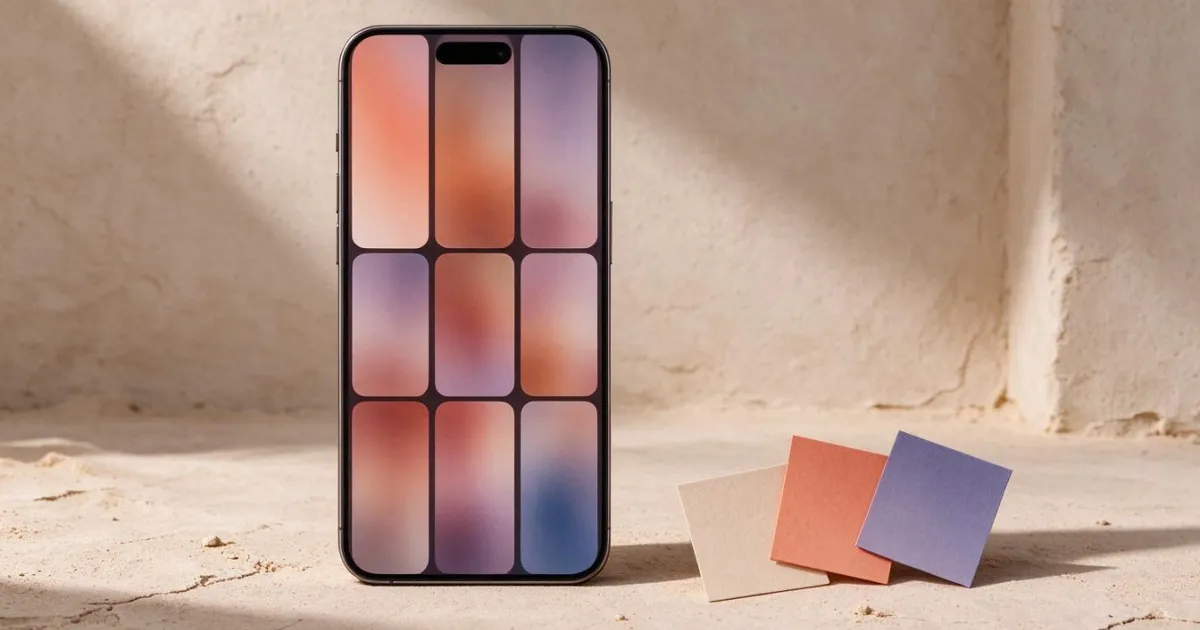
- Instagram 個人檔案的格線在 2025年1月不再是正方形:每張縮圖現在以 3:4(高度大於寬度)顯示,PetaPixel 於 2025年1月23日有所報導。
- 目前最安全的貼文尺寸仍是 1080 × 1350 px(4:5),但格線每側會裁掉約 34 px:留下來的是中央約 1012 × 1350 px 的條狀區域,正如 Neal Schaffer 在尺寸指南中所詳述。
- 如果以 1080 × 1440 px(3:4) 發布,縮圖剛好吻合,在個人檔案中不會損失任何內容;1080 × 1080 的正方形在格子裡只會保留 75% 的寬度。
- 自 2026年6月8日起,iOS 和 Android 都可以拖曳重新排列格線中的貼文,MacRumors 已證實。置頂貼文(最多三則)仍然維持在最上方。
- 這改變了拼圖的規則:已經發布的拼圖可以重新擺放而不必刪除任何東西,新的拼圖也不再只依賴反向上傳順序。
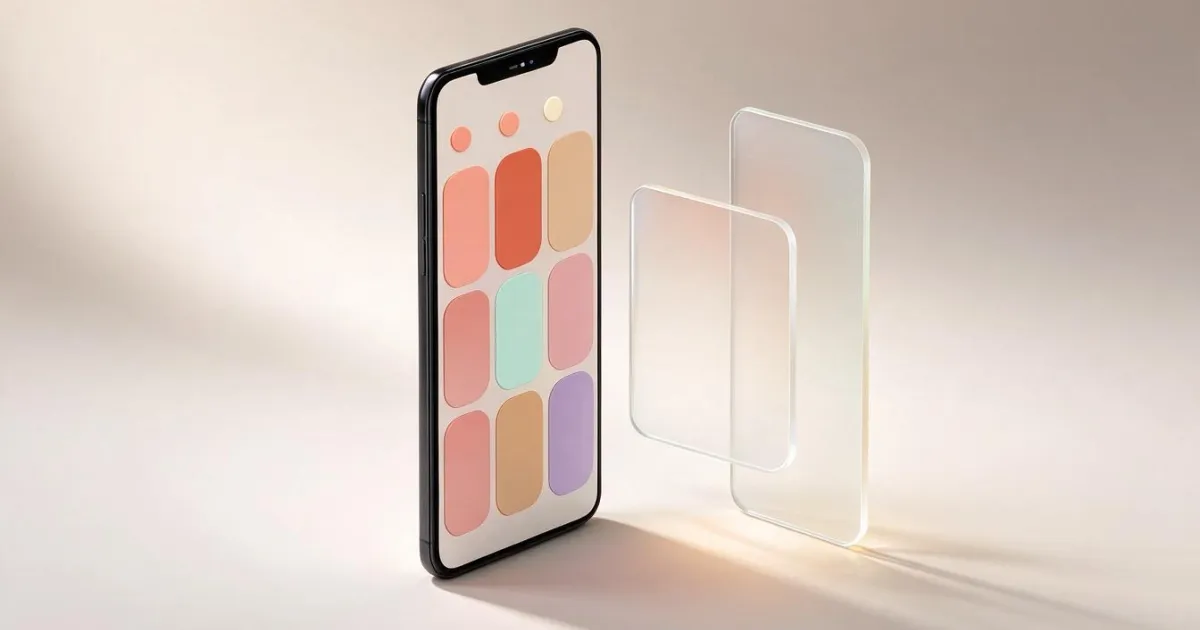
將近十五年來,經營 Instagram 個人檔案就是以正方形思考:1:1 範本、九宮格拼圖,以及置中在完美對稱畫布上的標誌。這已經不再是 2026 年的現實。格線變成直式,裁切不會放過邊緣,而且自 6 月起,貼文的順序可以編輯。在 AiToolsForApps 的 Instagram 個人檔案工具 aiInstagram 上,我們看到同樣的問題一再出現:有人做了一個漂亮的正方形拼圖,在個人檔案裡卻被兩側咬掉一塊。如果你想略過理論,可以直接前往製作 Instagram 拼圖的工具,之後再回來。
以下是現在需要知道的事:該用什麼尺寸、每張圖片的哪個區域能保留下來、為什麼臉部和標誌會被切掉,以及如何救回已經發布的拼圖。
Instagram 個人檔案格線到底改了什麼?
Instagram 在 2025 年 1 月把個人檔案中的正方形(1:1)縮圖換成 3:4 的直式縮圖,並在 2025年5月新增了原生上傳 3:4 照片的支援,這也是多數手機相機的預設格式。動態消息仍然以原本的比例顯示每則貼文;改變的是展示櫥窗,也就是個人檔案的格子。這是兩種不同的裁切,不要搞混。
Instagram 負責人 Adam Mosseri 解釋這項改變時說,正方形是這個社群網路起源時期的遺產,而如今上傳的絕大多數內容都是直式的,因此硬要裁成正方形太過激進。創作者的反應立即且大多是負面的:數千個經營多年、精心策劃的個人檔案,不再是當初設計的樣子。
這有兩個實際的後果,至今仍讓許多人措手不及:
- 你設計的內容和你個人檔案上看到的不再一致。 4:5 的圖片打開時看得到全貌,但在格線裡會被裁切。
- 舊貼文也變了。 不需要重新上傳任何東西:Instagram 重新計算了整個歷史貼文的縮圖,包括 2016 年的正方形照片。
現在發布到 Instagram 該用什麼尺寸?
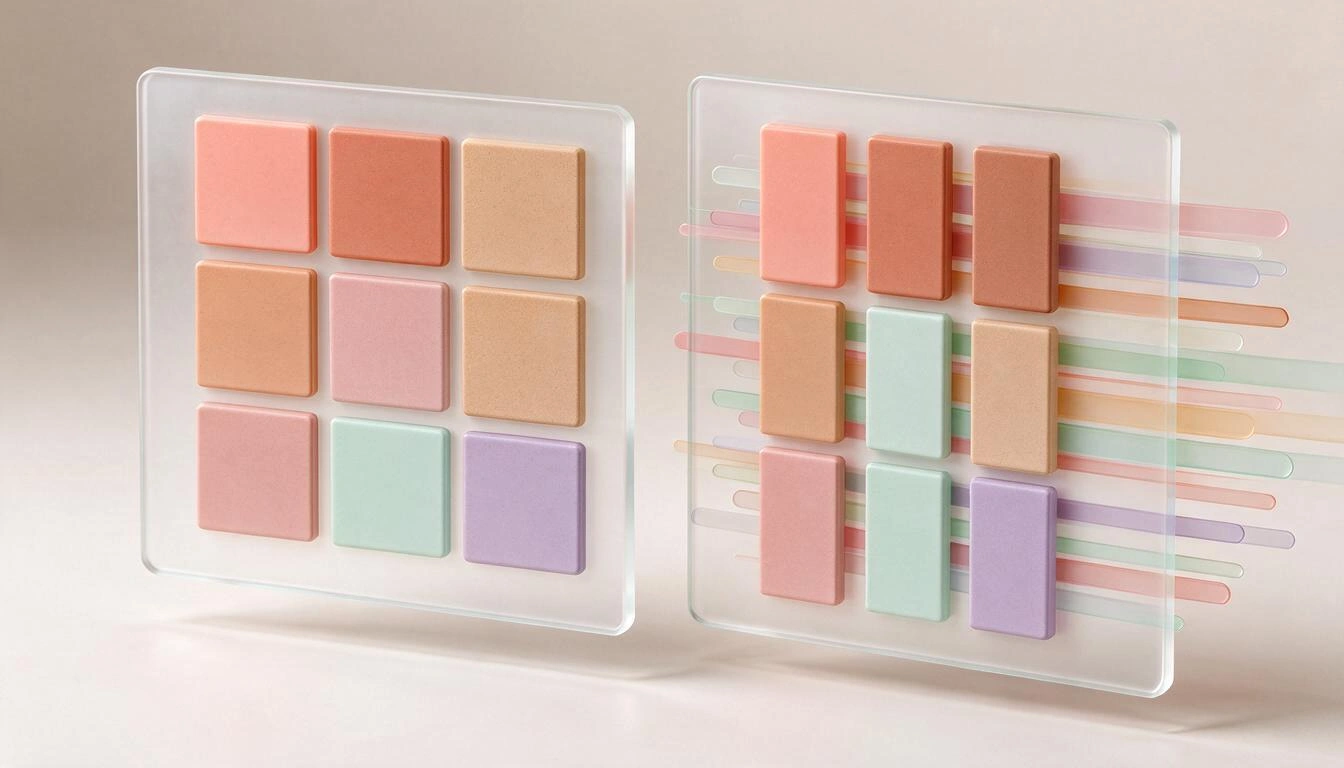
對於設計過的內容(文字、標誌、構圖),1080 × 1350 px(4:5) 仍然是最萬用的尺寸:它在動態消息中占據最多的垂直空間。如果你在意的是個人檔案縮圖完整顯示,那麼剛好吻合格子的尺寸是 1080 × 1440 px(3:4)。1080 × 1080 的正方形已經不再是任何人的預設選項。
| 你上傳的格式 | 像素尺寸 | 在動態消息中的樣子 | 個人檔案格子(3:4)中保留的部分 |
|---|---|---|---|
| 直式 4:5 | 1080 × 1350 | 完整,高度最大 | 中央約 1012 × 1350 px 的條狀區域(每側約少 34 px) |
| 直式 3:4 | 1080 × 1440 | 完整 | 剛好吻合,沒有損失 |
| 正方形 1:1 | 1080 × 1080 | 完整 | 保留約 75% 的寬度;兩側消失 |
| 限時動態/Reels 9:16 | 1080 × 1920 | 全螢幕 | 縮圖會被大幅垂直裁切 |
| 輪播 | 1080 × 1350(以第一張為準) | 其餘的都會配合第一張 | 與 4:5 相同 |
尺寸來源:Buffer 的尺寸指南(2026年3月17日更新),確認格線以 3:4 預覽;以及 Oktopost 的格線指南,將安全區域定在約 1012 × 1350 px。
關於輪播有一個重要細節:第一張圖片說了算。如果你以 4:5 開啟,後面的圖片都會配合這個比例,所以不要期待把正方形和直式混在一起,兩者都能完整顯示。
為什麼我個人檔案上的臉和標誌被切掉了?
因為個人檔案的格子是裁切兩側,而不是上方和下方,而幾乎每個人都把標誌或文字貼著邊緣或放在角落。如果你的浮水印距離 1080 px 寬畫布的左右邊緣不到 34 px,它在格線裡就會消失。臉部也有類似的情況:偏向一側的人像在縮圖中會失去一部分臉,即使打開貼文時看起來完美無缺。
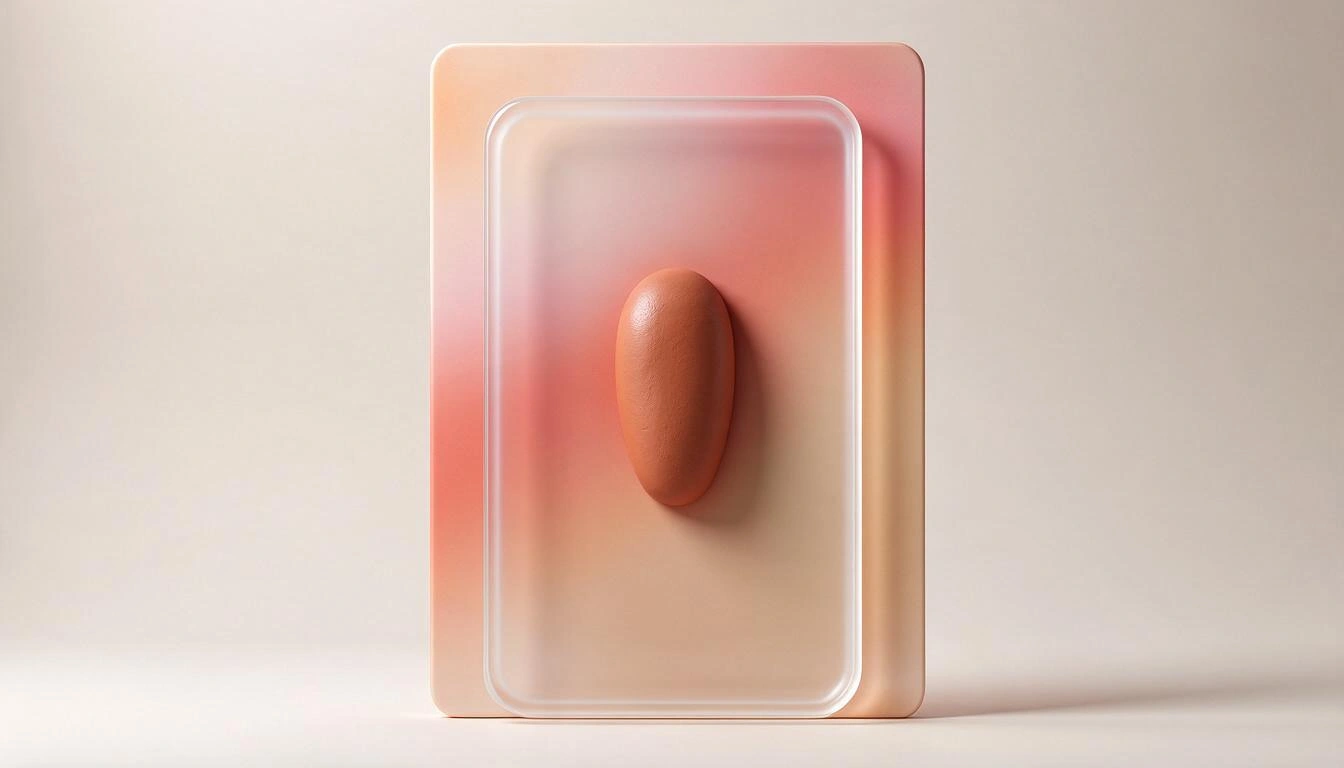
解決辦法是從一開始就標出安全區域來工作:
- 開啟 1080 × 1350 px 的畫布。
- 畫一個置中的 1012 × 1350 px 矩形,降低不透明度,並鎖定為參考圖層。
- 把所有不能遺失的東西放進這個參考框內:臉部、標誌、標題、價格、構圖的收尾。
- 兩側的 34 px 留給可有可無的內容:背景、漸層、紋理。
對於已經發布的內容,有一個不必刪除的出路:每則貼文三點選單中的「調整預覽」選項,可以透過拖曳圖片重新調整縮圖的裁切位置。正如 Androidphoria 早在 2025年1月20日就說明過,它不會改動原始圖片,也不會影響貼文的讚、留言或觸及率,但必須一則一則地進行:沒有批次調整。
可以拖曳貼文來重新排列 Instagram 格線嗎?
可以。自 2026年6月8日起,重新排列格線的功能已在 iPhone 與 Android 的應用程式中全面提供:長按個人檔案中的一則貼文,選擇「重新排列格線」,再把每一則拖到它的位置。變更會立即儲存,所有訪客都看得到,依據 MacRumors(2026年6月9日)。
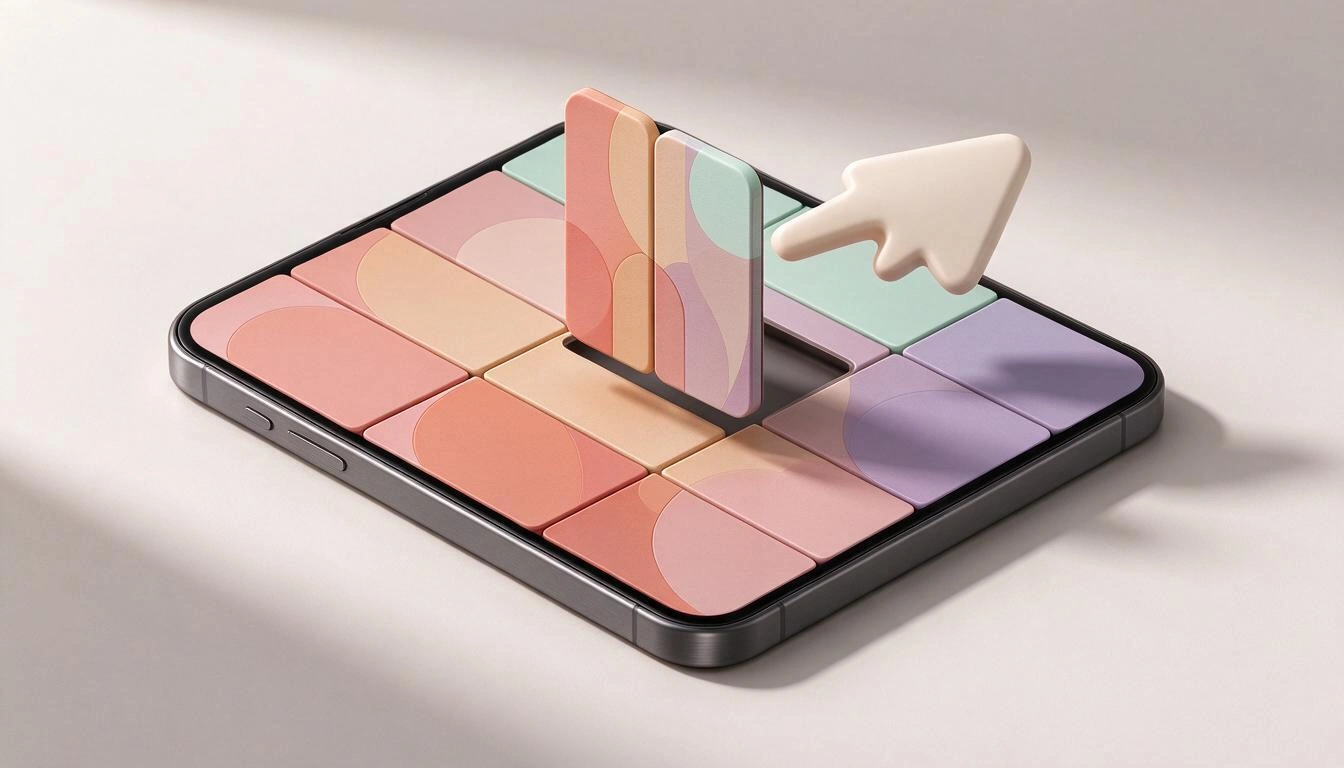
這是根本性的改變,不是裝飾:個人檔案不再受限於嚴格的反向時間順序。三年前的貼文可以放到第一排,而不必刪除或重新上傳。Instagram 在 2025 年 1 月就承諾過這項功能,正是為了補償從正方形改成直式,對精心策劃的個人檔案所造成的混亂。
開始之前,有幾件事需要先弄清楚:
- 置頂的貼文不會移動。 置頂的貼文和 Reels(最多三則)仍然占據最上方;重新排列只影響下方其餘的內容,正如 A24(2026年6月10日)所詳述。
- 不會遺失歷史紀錄。 每則貼文的發布日期、讚和觸及率都會保留。
- 僅限手機。 這項功能存在於 iOS 和 Android 應用程式,桌面版沒有。
- 可用性可能因地區、應用程式版本和帳號類型而異。
個人化功能之後持續擴充:自 2026年9月12日起,Instagram 還允許你把你被標註的貼文加入主要格線,既不複製內容,也不切斷它與原始帳號的連結,依據 Movilforum。對於創作者之間的合作和品牌活動來說,個人檔案變成一個可編輯的展示櫥窗,而不只是一份時間順序的存檔。
如何救回已經發布的正方形拼圖?
靠重新排列,而不是重新上傳。如果你的拼圖因為中間發布了其他內容而錯位,或是因為各片最後落在與預期不同的列中,重新排列功能可以讓你拖曳把它們重新湊在一起。正方形拼圖片段的側邊裁切無法這樣解決,但圖案的連續性可以,而那才是真正暴露拼圖壞掉的地方。
實務上有效的流程:
- 先把個人檔案目前的樣子截圖。 你要移動拼圖片段,最好保留起點。
- 找出應該放在區塊左上角的那一片,並把它拖到定位,記得置頂貼文會占據上方的位置。
- 逐列完成,從左到右。 移動一片會推動其餘的;逐列進行可以避免骨牌效應。
- 如果圖案在邊緣對不上,用「調整預覽」檢查每一片的裁切:在正方形拼圖中,每側損失的 34 px 會在相鄰欄之間累積。
- 決定是否值得重做。 如果拼圖是 1:1,而圖案有跨越各片的線條,側邊裁切仍然會很明顯:這時誠實的答案是改用直式重做。
對於新的拼圖,順序仍然重要,即使現在可以修正。Instagram 把最新發布的放在第一位,所以拼圖要倒著上傳:右下角的那一片是你第一個發布的,左上角的則是最後一個。規則很簡單:如果你的拼圖有 N 片,而某一片由左到右、由上到下數是第 p 個位置,它的上傳順序就是 N − p + 1。
| 拼圖 | 片數 | 第一個上傳 | 最後一個上傳 |
|---|---|---|---|
| 3 × 1(一列) | 3 | 右邊那片 | 左邊那片 |
| 3 × 2 | 6 | 右下 | 左上 |
| 3 × 3 | 9 | 右下 | 左上 |
| 3 × 4 | 12 | 右下 | 左上 |
一個能省下麻煩的建議:在同一次作業中、中間不發布任何其他東西,把所有片段都上傳。之後也可以重新排列,但那是本來可以省下的十二次拖曳。
新的拼圖該選什麼格式:1:1 還是 4:5?
要讓拼圖在個人檔案中好看,4:5(1080 × 1350 px)比 1:1 更好,因為格線的裁切每側只吃掉約 34 px,而不是正方形兩側各損失 12.5%。此外,如果拼圖的圖案跨越各片,最好以 1012 px 的中央參考線來設計,並讓接縫落在其中。
這就是 aiInstagram 派上用場的地方:拼圖工具會把你的圖片切成 3 × 1、3 × 2、3 × 3 或 3 × 4 的矩陣(3、6、9 或 12 片),比例為 1:1 或 4:5,而且(這能避免典型的錯誤)會套用反向順序的公式,在每個檔案上標註它的上傳順序,ZIP 中還有一個選用的參考資料夾,在每一片上印有號碼。它還包含一個個人檔案模擬器,讓你在發布之前拖曳各片,查看格線的樣子,並標示出簡介中「…更多」的截斷位置。你可以不需註冊,在 Instagram 格線設計工具頁面試用。
常見問題
我能讓 Instagram 個人檔案的格線變回正方形嗎?
沒有任何設定可以恢復 1:1 的格線:縮圖的 3:4 格式是應用程式本身的設計,使用者無法設定。你能做的是用「調整預覽」一則一則重新調整每則貼文的裁切位置,讓每張正方形圖片的重要部分置中在直式格子裡。
現在哪個尺寸比較好,1080 × 1350 還是 1080 × 1440?
這取決於你的優先考量。1080 × 1350(4:5) 在動態消息中占優勢,它占的高度更多,更能讓人停下滑動;1080 × 1440(3:4) 在個人檔案中占優勢,因為它剛好吻合格子,不會損失任何內容。如果你的內容是設計過的,而且重點是讓個人檔案看起來像一件完整的作品,就選 3:4;如果重點是動態消息中的觸及,就選 4:5,並把安全區域置中。
重新排列格線會影響貼文的觸及或讚數嗎?
不會。重新排列改變的是在個人檔案格線中的位置,但每則貼文的發布日期、讚和觸及率都會保留,依據 Movilforum(2026年9月12日)。使用它不需要刪除或封存任何東西。
為什麼我沒有看到「重新排列格線」選項?
最常見的是應用程式版本的問題:這項功能自 2026年6月8日起逐步推出,可用性取決於地區、已安裝的版本和帳號類型。請確認你的應用程式已更新,而且是在手機上嘗試,因為桌面版沒有這項功能。
個人檔案頂端可以置頂幾則貼文?
最多三則,貼文和 Reels 合計。這三則在重新排列時不會移動:拖曳只影響下方的格線,所以在規劃拼圖從哪裡開始時,記得把它們算進去。
我怎麼知道拼圖各片要以什麼順序上傳?
與閱讀的順序相反。Instagram 把最新發布的放在第一格,所以右下角的那片先上傳,左上角的最後上傳。有 N 片時,位於第 p 個位置的那一片,上傳順序是第 N − p + 1 個。如果你不想用手算,切片工具會在每個檔案上標註它的上傳順序。
我可以把被別人標註的照片放進我的格線嗎?
可以,自 2026年9月12日起。Instagram 允許你把被標註的貼文加入主要格線,可從私訊的通知、原始貼文或被標註分頁進行,既不複製內容,也保留與發布帳號的連結。
這對你的發布流程有什麼改變
營運上的總結很簡短:以直式設計,保護中央 1012 px 的條狀區域,任何拼圖都要倒著標註號碼,並記住自 2026 年 6 月起,順序弄錯已經不再是無法挽回的事。格線不再是時間順序的存檔,而變成可編輯的展示櫥窗。
如果這一切聽起來像是重複的手工作業,包括切圖、替十二個檔案編號、檢查沒有重要內容落在邊緣,那正是 AiToolsForApps 的 aiInstagram 所自動化的:1:1 或 4:5 的拼圖,並已算好上傳順序;1080 × 1920 的精選動態封面,圖示剛好放進 Instagram 裁切的圓形;真正換行、附 150 字元計數器的簡介;以及 1080 × 1350 的輪播頁面。全部在瀏覽器中進行,並有個人檔案模擬器在眼前,請見 Instagram 格線與精選動態 AI 工具頁面。
以正確的尺寸和已算好的上傳順序,組出你的拼圖、精選動態封面和簡介:免費試用 aiInstagram,不需註冊。
以正確的尺寸和已算好的上傳順序,組出你的拼圖、精選動態封面和簡介:免費試用 aiInstagram,不需註冊。