在產生之前,先看你的 LinkedIn 封面圖在手機與桌面上的樣子
同一張封面圖,以兩種裁切繪製,比例相同,大頭貼圓形位於其真實位置。
LinkedIn 在手機與電腦上對你封面圖的裁切並不一樣,而且你的大頭貼在兩處遮住的也不是同一個角落。
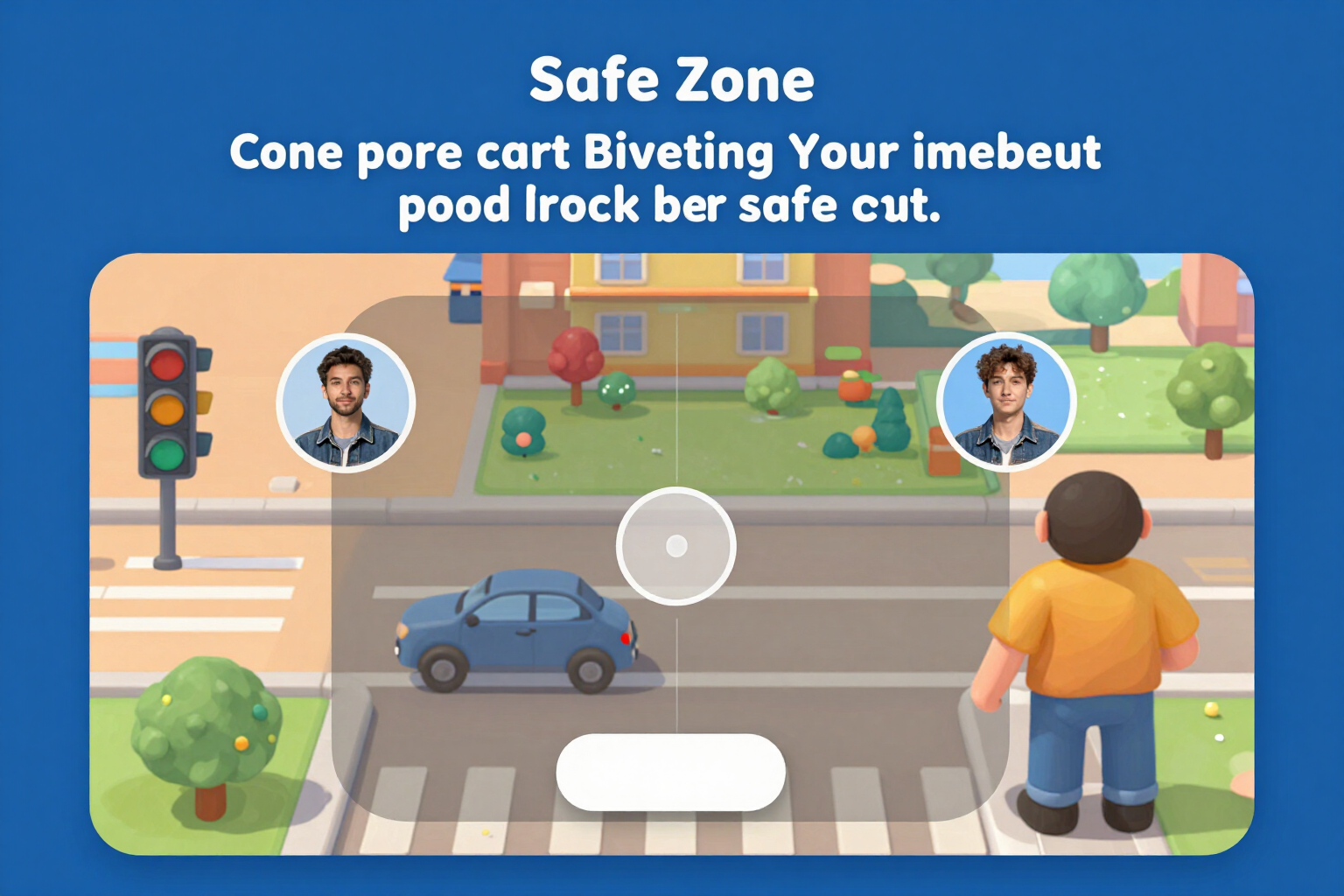
App 會把同一張封面圖畫兩次,並排且比例相同:手機裁切與桌面裁切。在個人檔案封面圖(1584×396 px)上,手機會在每側裁掉 130 像素、底部裁掉 34 像素;桌面則完全不裁。在電腦上能完整閱讀的內容,在手機上可能跑到框外。
每個模擬上方都會畫出你的大頭貼圓形,直徑與位置依各斷點的實際值:手機直徑 232 px,桌面 220 px,且圓心位置不同。如果你上傳照片,就能看到它在圓形內,遮住真正會被遮住的地方。這張照片只存在於模擬中:絕不會被合成進你下載的 PNG。
開啟參考線後,會出現安全區的虛線方框(個人檔案封面圖為 1010×258 px),以及各處被裁切吃掉、並調暗的區帶。這樣一眼就能看出名稱、標語或佐證是否超出範圍。
在兩個模擬下方,永遠在同一個位置,有一個三態燈號:綠色「手機與桌面皆可見」;琥珀色「會顯得很小」,並顯示要讓名稱在手機上清楚易讀,需要刪減幾個字元;紅色「文字有風險」,表示安全區超出裁切範圍,或在某個斷點被你的照片遮住。紅燈時還會出現一個按鈕「置中於安全區」,一次就能重新定位文字。
手機與桌面模擬器 的優點
Ventaja 1
同時顯示兩種裁切:手機與桌面並排,以相同比例繪製,所以是直接比較,而不是憑記憶推測。
Ventaja 2
大頭貼圓形就在真正的位置:手機上為 232 px,桌面為 220 px,位於其實際中心。這不是裝飾:它能提示你在每個地方會被遮住哪個角落。
Ventaja 3
你自己的照片放進圓形裡:上傳後就能看到疊加的效果。照片會統一為 600×600 的 JPEG,修正 EXIF 方向,並移除中繼資料;而且絕不會被放進下載的影像中。
Ventaja 4
三態燈號,永遠在同一個位置:綠色;琥珀色,並顯示超出的字元數;或紅色,表示裁切或照片遮住了安全區。
Ventaja 5
一鍵修正:紅燈時會出現「置中於安全區」,文字會自動重新定位,不必手動調整對齊。
Ventaja 6
在產生之前,也不花任何東西:模擬、名稱測量與燈號都在你的瀏覽器中計算。你可以任意次數嘗試名稱、標語與對齊方式。
Ventaja 7
三種作品,各有兩種裁切:1584×396 的個人檔案封面圖、1128×191 的公司頁面封面圖(圓形為 128 與 120 px),以及不疊加照片的 1200×627 特色圖片。
Ventaja 8
未驗證,我們也直接說明:每種裁切都標示為「未驗證的裁切」,下載時也會提醒最終版本是由伺服器組成並測量的版本。這些是我們自己的尺寸,有版本編號,並非官方資料。
在重新上傳封面圖之前,先檢查裁切
不必註冊就能進入,輸入你的名稱,看看它在兩個地方的樣子。模擬不會花費任何東西。
在使用人工智能的功能中,回答由人工智能生成,不能替代专业人士的建议。