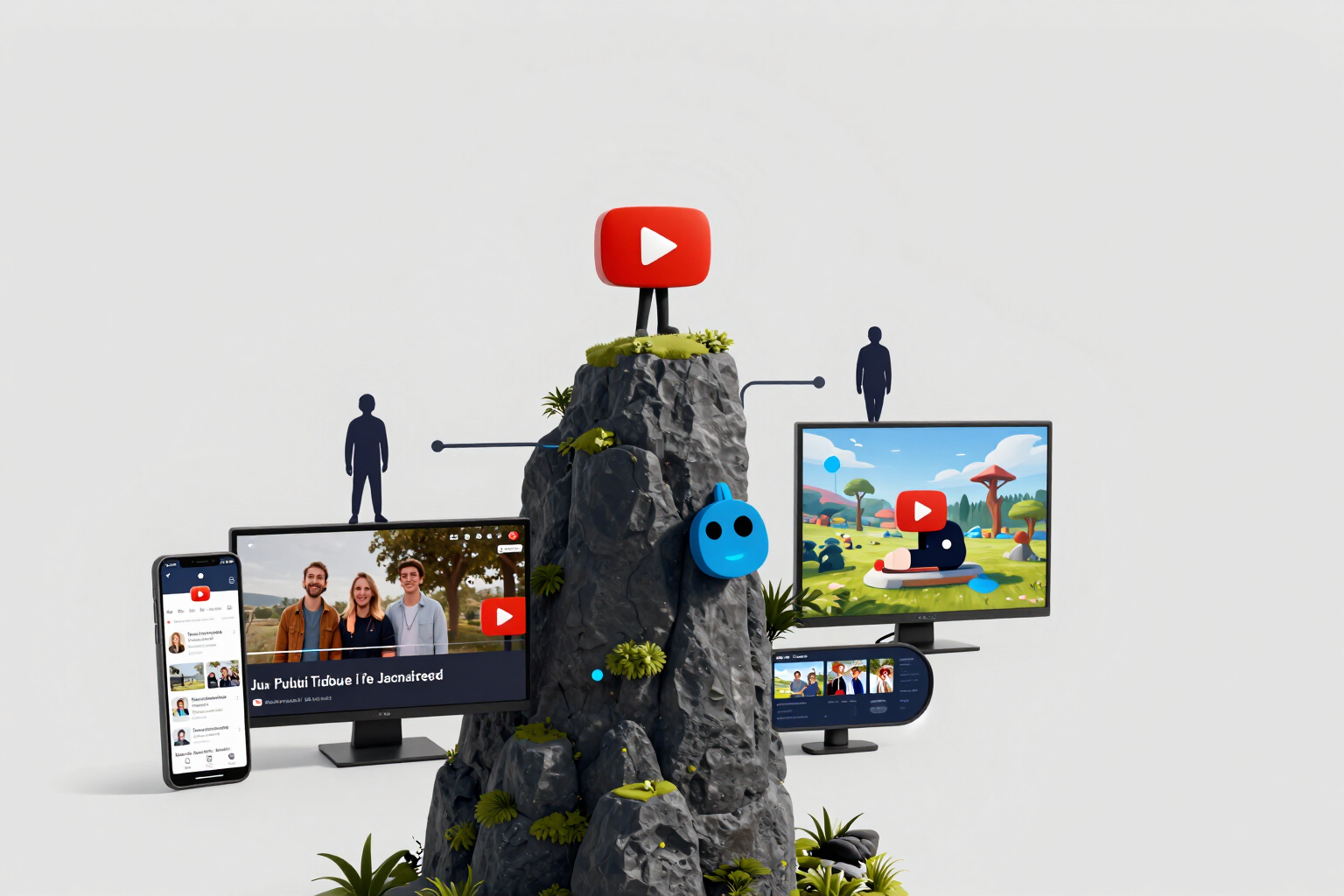
上傳之前,先看你的橫幅在手機、桌機與電視上如何被裁切
免費、無需註冊的模擬器,會把你的橫幅繪製在真實的 YouTube 頁首內,並呈現三種裁切方式,同時標出大頭貼與社群連結會遮住的位置。
沒有人上傳橫幅時是抱著它會出問題的心態:之所以出問題,是因為 YouTube 在手機、電腦與電視上顯示的並不是同一塊圖像。
同一張 2560×1440 px 的圖片,會呈現三種不同的樣貌。在電視上看得到整個畫布。在電腦上,只會顯示 2560×423 px 的橫向長條。在手機上(你絕大多數的觀眾所在)只會看到中央 1546×423 px 的矩形。介於其間的平板則裁切成 1855×423 px。如果你只看完整畫布來構圖,頻道名稱在手機上就會消失。
這個模擬器只要點一下就能切換三種檢視,並且真的裁切圖片:不是在靜態縮圖上畫線,而是像 YouTube 一樣,在裁切視窗後方移動畫布。你在「手機」分頁看到的,正是別人從手機上看到的那一塊。
它還做了另一件事,也是問題的另一半:在桌機與電視上,它會繪製浮動頭像,也就是疊在橫幅左下角的圓形大頭貼,以及疊在右側的社群連結方塊。這兩個區域,正是成千上萬的橫幅在無人提醒的情況下被遮住文字的地方。在這裡,你在產生任何內容之前就能看到它們佔了哪些位置。
上方還可以切換三個區域的輔助線:手機安全區為綠色、平板裁切為藍色、桌機長條為琥珀色,並確認你的名稱、標語與更新頻率是否都落在這三個區域之內。整個功能完全在瀏覽器中執行,無需帳號,也不會消耗任何一次產生額度:幾何運算與伺服器組合最終檔案時所用的完全相同,所以你在這裡確認的,就是你將下載的內容。
裁切模擬器 的優點
Ventaja 1
真正的裁切,而不是疊在上面畫的參考線:模擬器會像 YouTube 一樣,在裁切視窗後方移動畫布,所以「手機」檢視就是觀眾實際會看到的那塊精確的 1546×423 px,而不是在完整圖像上畫線所做的近似。
Ventaja 2
三種重要的檢視,一鍵切換:手機(1546×423)、桌機(2560×423)與電視(完整的 2560×1440 畫布)。平板(1855×423)則以參考線呈現,讓你不會漏掉這個中間尺寸。
Ventaja 3
浮動頭像位於它真實的座標:在桌機與電視上,會把你個人檔案相片的圓形畫在左下角的上方。這是最多橫幅遺失頻道名稱的區域,也是一般範本不會提醒你的地方。
Ventaja 4
社群連結框也會佔位:在桌機橫條的右側,會標出 YouTube 放置你連結的區塊。這兩個你無法使用的矩形,在這裡是先看到、再擺放,而不是上傳之後才發現。
Ventaja 5
三個區域的參考線可切換:手機安全區域為綠色,平板裁切為藍色,桌機橫條為琥珀色,並有一個按鈕可開啟與關閉。開啟時可檢查邊界;關閉時則看到橫幅最終的樣子。
Ventaja 6
免費、無需註冊,也不消耗產生次數:模擬器完全在你的瀏覽器中運作。輸入頻道名稱、標語與發布頻率,想檢查幾次構圖都可以。只有在產生背景圖與下載檔案時才需要帳號。
Ventaja 7
預覽使用伺服器的幾何資料:裁切、文字框與被遮蔽區域的座標,都來自同一份有版本控管且標示日期的規格區塊,這份規格也用來合成最終檔案。預覽與成品不可能出現差異。
Ventaja 8
字級的調整採用與最終檔案相同的標準:量測你名稱的實際寬度,並像伺服器排版標題時一樣一步步縮小。只要在預覽中放得進去,在 PNG 裡就一定放得進去。
產生任何內容之前,先檢查構圖
裁切模擬器免費且不需要帳號:在手機、桌機與電視之間切換、開啟參考線,看看頭像會擋住哪裡。產生背景圖與下載檔案則需要免費帳號。
在使用人工智能的功能中,回答由人工智能生成,不能替代专业人士的建议。