Zoom
Zoom 在 2026 年更新了虛擬背景:新資料庫包含什麼、你需要的精確尺寸,以及為什麼值得擁有自己的背景
团队: AiToolsForApps在 AI 协助下撰写12 分鐘閱讀重點摘要
- Zoom 在 Zoom Workplace 7.2.0 版本中全面更新了預設虛擬背景資料庫,該版本於 2026年9月18日發布,新增三個類別——室內、冒險與藝術——並在隨後幾天逐步推出(Zoom Workplace 版本說明)。
- 同一個版本中還有一項幾乎沒人讀到的變動:管理員上傳的背景不再於登入時下載,而是改為按需下載,以避免登入尖峰時段的頻寬暴增。
- 你儲存的背景與自行上傳的背景都沒有被更動:Zoom 確認「你儲存與自訂的背景會維持原樣」(Zoom What's New)。
- 真正有效的尺寸是精確 16:9 的 1920 × 1080 px,24 位元 PNG 或 JPG/JPEG,最大 15 MB,建議最小 1280 × 720(Zoom 官方虛擬背景支援)。
- 目錄中的背景免費又正確,卻會讓你和客戶那週會看到的其他四家供應商一模一樣。一張尺寸精準的自有背景,是唯一能在你 100% 的會議中出現的品牌資產。
如果你的生活離不開視訊通話,2026 年已經在沒有通知你的情況下換了你的布景。AiToolsForApps 的生產力應用程式 Zoom,正是為這次更新留下的空缺而存在:Zoom 更新了通用目錄,卻沒有給你一張屬於你自己的背景,尺寸精準、標誌也放在該放的位置。本文談的是這個領域——哪些改變了、哪些規格是真的、哪些只是論壇傳說——最後你會看到這個工具適合放在哪裡。

2026 年 Zoom 虛擬背景究竟改變了什麼
Zoom 在 2026年9月18日的 Zoom Workplace 7.2.0 中替換了預設虛擬背景集合,並整理成三個新類別:室內(Indoors)、冒險(Adventure)與藝術(Artistic)。一直以來的五個舊有背景、每位使用者的自訂上傳,以及管理員提供的背景仍然可用,推送在接下來幾週逐步進行。Zoom 自己的新功能頁面把它描述為「依類別整理、採用自然構圖與簡潔配置設計」的場景。
第二項變動,影響的是被強制套用企業品牌的公司:管理員上傳的虛擬背景——以及 Clips 的桌布——改為按需下載,而不是在登入時自動下載。官方說明的原因與網路有關:降低大量登入時段的頻寬尖峰,並加快用戶端的啟動。適用於 Windows、macOS、Linux、iOS 與 Android(包括 Intune 版本)。
| 變動 | 版本 | 日期 | 對你的意義 |
|---|---|---|---|
| 預設資料庫更新(室內、冒險、藝術) | Zoom Workplace 7.2.0 | 2026年9月18日 | 目錄選擇更多……用同一批背景的人也更多 |
| 舊有背景、自行上傳與管理員背景 | — | — | 維持不變 |
| 管理員背景改為按需下載,而非登入時下載 | Zoom Workplace 7.2.0 | 2026年9月18日 | 企業背景可能在第一秒還沒準備好 |
| 目前有效的用戶端版本 | Zoom Workplace 7.2.5 | 2026年10月31日 | 如果看不到新類別,請更新 |
資料來源:Zoom Workplace 版本說明,查閱日期為 2026年11月12日。
按需下載的實際後果很細微,卻是真實的:如果你的公司從管理控制台強制套用背景,當你匆忙進入會議時,該資產不一定已經快取在你的電腦上。而一張存放在本機檔案中的自有背景,就不受此影響。
為什麼目錄中的背景會讓你和所有競爭對手一模一樣
因為目錄對所有人都一樣。當 Zoom 更新預設資料庫時,是針對開啟用戶端的數億人,而那個「擁有簡潔構圖的新場景資料庫」,在短短幾週內就變成你所屬產業的標準壁紙。在有四家供應商的採購會議中,會有兩家坐在同一間北歐設計風客廳前面。
市場背景讓這不只是個軼事。根據 Gallup 的混合辦公指標,2026 年 8 月,擔任「可遠端工作」職位的員工中,54% 採混合辦公,25% 完全遠端,相較之下完全到辦公室的為 21%(Gallup, Global Indicator: Hybrid Work)。也就是說:對五分之四的辦公室專業人士來說,視訊通話不是次要管道,而是那個管道。而 Zoom 在這個領域仍持續成長:在 2026年7月31日結束的 2027 會計年度第二季,它公布營收 12億7,720萬美元(年增 4.9%),其中企業版部門為 7億8,750萬美元(成長 7.8%)(Zoom Communications 2027 會計年度第二季財報,2026年8月25日)。
換句話說:別人最常看到你的櫥窗,是你頭後方一個 16:9 的長方形,而大多數專業人士用免費素材把它填滿。
虛擬背景不是裝飾:它是唯一能在你百分之百的會議中出現的品牌載體,沒有例外,也沒有印刷成本。
Zoom 虛擬背景需要的精確尺寸
1920 × 1080 像素,精確 16:9 比例,24 位元 PNG 或 JPG/JPEG,最大 15 MB。Zoom 的文件把建議最小值定為 1280 × 720,而且最重要的是,它要求一件幾乎沒人做的事:在上傳前,把圖片裁切成與你相機相同的長寬比。對 16:9 的網路攝影機來說,這代表 1280 × 720 或 1920 × 1080,不能是介於兩者之間的尺寸。
| 規格 | 官方數值 | 實務備註 |
|---|---|---|
| 建議解析度 | 1920 × 1080 px | Full HD,與大多數網路攝影機一致 |
| 建議最小解析度 | 1280 × 720 px | 低於此值,分享畫面時會看得出來 |
| 長寬比 | 與你的相機相同(實務上為 16:9) | Zoom 要求在上傳前先裁切 |
| 格式 | 24 位元 PNG、JPG/JPEG | 8 位元 PNG 可能出現色帶 |
| 檔案大小上限 | 15 MB | 很少成為瓶頸 |
資料來源:Zoom 關於虛擬背景的支援文章,查閱日期為 2026年11月12日。請留意工具網站上流傳的數字:你會看到一再重複的「5 MB」上限,並不是 Zoom 文件中所列的數值。
為什麼方形或從網路下載的圖片會模糊或被裁切
因為 Zoom 不會有判斷力地重新取景:它只是把圖片套進視訊畫面框。如果你上傳 Instagram 的方形圖片(1:1)或直式人像,用戶端會把它裁切或調整成 16:9,而你原本選作中心的部分,就不再位於中心。如果你上傳從搜尋引擎找到的 900 px 寬圖片,它會被向上縮放到涵蓋 1920 px,出現典型的插值模糊,再加上即時視訊壓縮而更加嚴重。
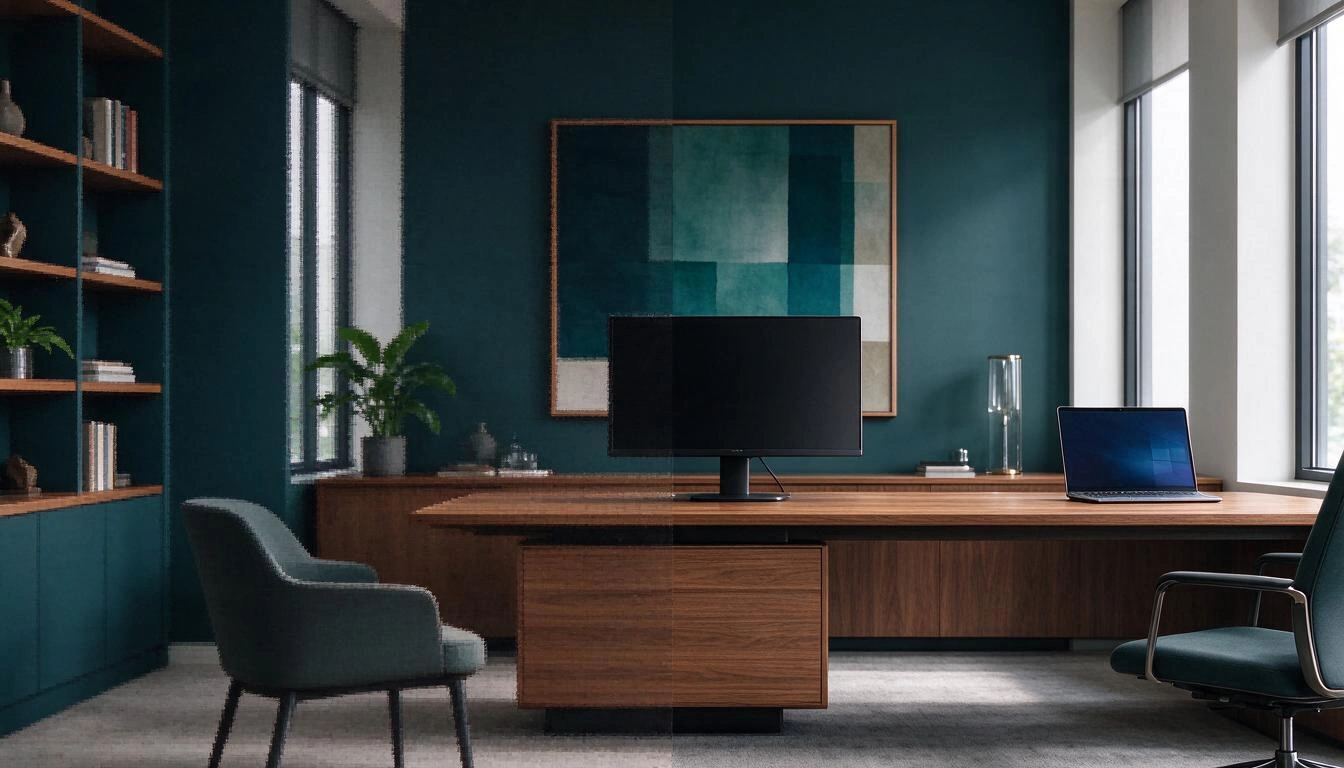
最常見的三種源頭錯誤:
- 方形或直式圖片。1:1 轉成 16:9 會損失約 44% 的有效高度。你的構圖就亂了。
- 縮放過的小圖。任何寬度低於 1280 px 的圖片都會進入向上縮放;視訊編碼器對它的懲罰比靜態照片更重。
- 含文字的螢幕截圖或算圖。細小的文字是壓縮最先破壞的東西,而且往往落在被介面蓋住的區域。
這條規則一點也不迷人:以 1920 × 1080 產生或匯出,後續任何步驟都不要動比例。任何「大概」的調整大小,都會讓你回到原點。
你什麼都不能放的地方:安全區域與名稱角落
虛擬背景上有三個區域不屬於你:中下三分之一,那是你身影所在的位置;左下角,Zoom 在那裡顯示參與者的名稱;以及邊緣,會依裝置而被裁切。所有資訊性的元素——標誌、標語、網址——都必須放在這些區域之外。
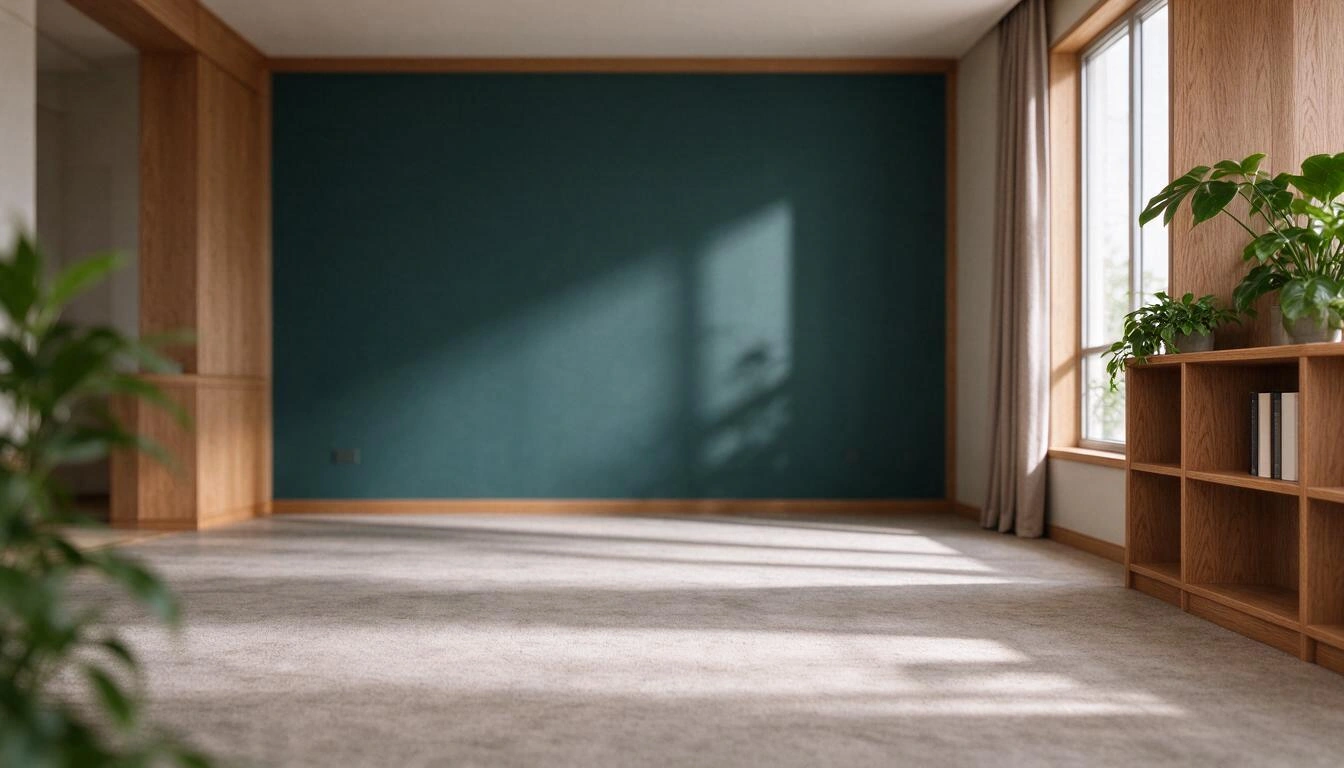
- 身影區(中央偏下)。你的頭與肩膀占據取景的中央帶。置中於你後方的標誌,在預覽中你獨自在畫面裡時看得見,但一旦你坐直或靠近相機就會消失。
- 左下角。Zoom 會把參與者的名稱疊在視訊上;這是與「設定 → 視訊」中「在影片上一律顯示參與者名稱」選項相關的行為,每位與會者可自行控制(Zoom Community 關於在影片上顯示名稱的討論串)。你不能指望它是關閉的:把那個角落當作沒了。
- 邊緣。經過各種相機長寬比的裁切,加上參與者圖庫的影響,外側邊緣是不穩定的區域。放任何東西之前,先預留一圈寬裕的安全邊距——在 1920 × 1080 的畫布上約 120 px。
結果:真正可用於品牌的區域,是取景畫面的上半部,遠離名稱角落。實務上,右上角是最保險的選擇。
鏡像效果:為什麼你覺得標誌是反的
它沒有反。Zoom 只對你自己的預覽套用鏡像,透過「設定 → 視訊與效果」中的鏡像我的視訊(Mirror my video)選項。其他與會者看到你——以及你的背景——都是正確的方向。這就是半個網際網路都在問為什麼自己背景上的文字是顛倒的原因(Zoom Community 關於鏡像背景的討論串)。
由此衍生出兩個會改變設計的後果:
- 不要自己把背景翻轉來「修正」。如果你建立一個鏡像的 PNG,讓它在你自己的預覽中看起來正常,那麼會議中其他人看到的,將是一個真正顛倒的標誌。
- 但要準備兩個版本。如果你想在不關閉鏡像我的視訊的情況下檢查取景——有些人需要開著它,才不會因為比手畫腳而暈眩——最方便的做法是備有正常的背景(也就是你要上傳的那張),以及一份鏡像副本供目視檢查。而如果你的設計把標誌放在左邊,請先確認它相對於名稱角落的位置,再認定沒問題。
如何準備能在桌機與手機上都有效的品牌背景
同一個 1920 × 1080 的檔案可以兩邊通用,但手機會裁得更多:iOS 與 Android 用戶端以直式取景,會吃掉相當大一部分的兩側。只在筆電上有效的品牌背景,只算半成品。
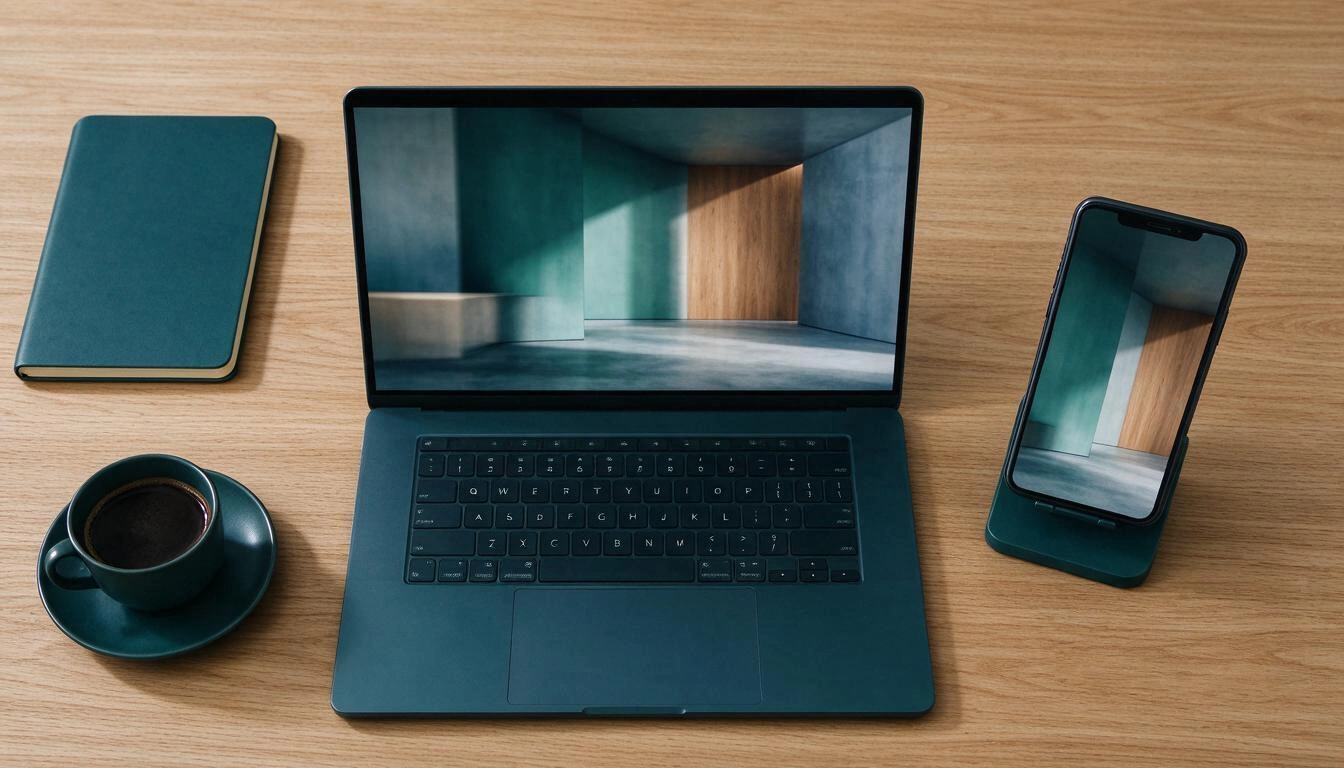
上傳任何東西之前的檢查清單:
- 畫布精確為 1920 × 1080,絕不「大概」。也另存一份 1280 × 720 的版本,供效能吃緊的電腦使用。
- 以視線高度的水平構圖,彷彿網路攝影機在看這個空間:不要俯拍或仰拍,那會暴露合成的痕跡。
- 真實的景深:背景與中景要柔焦。從牆到牆都清晰的背景,會讓摳像「露餡」。
- 中央三分之一保持乾淨,在你頭部正後方不要有密集的書架、格柵或高頻圖案:它們最容易讓分割器混淆。
- 標誌放在上方,並留邊距,絕不放在左下角,也絕不為了「填滿」而拉伸。
- 圖片裡不要有 AI 生成的文字:圖像模型會讓字母變形。文字與標誌要在後製階段,蓋印到已經生成的背景上。
- 在手機上測試,再用於真正的會議。
你的電腦需要什麼條件,摳像才不會吃掉你的頭髮
沒有綠幕的虛擬背景,要求比大家想的更高。Zoom 的文件載明,在 Windows 上使用不含綠幕的圖片背景,需要第 5 代或更新的 Intel i3 雙核心、第 3 代或更新的 i5 或 i7 雙核心,或具備 8 個邏輯核心、3.0 GHz 以上的 AMD;使用實體綠幕,則雙核心 2 GHz 即可。搭載 Intel HD 620 顯示卡的電腦,必須使用實體綠幕(Zoom 虛擬背景系統需求)。
當你符合需求,頭髮與耳朵邊緣卻仍然閃爍時,罪魁禍首幾乎從來不是 CPU:而是照明。強烈的背光,或飽和色彩的燈,會破壞分割模型。柔和擴散的正面光、5000–5600 K 左右的中性色溫,以及沒有反光的真實背景,對摳像的改善比任何軟體設定都大。
如何在不用 Photoshop 的情況下,直接產生量身訂做的背景
這就是這個工具適合放的地方。AiToolsForApps 的 Zoom 應用程式,正是圍繞這個問題打造的:你用自己的話描述環境,或從依風格與產業分類的封閉預設集中選擇——主管辦公室、極簡科技、企業面板、落地窗閣樓、法律、顧問、醫療……——系統會把結果正規化為精確的 1920 × 1080,而不是留給你一個圖像引擎給的怪尺寸。
它逐點解決你剛讀到的問題:
| 產業問題 | 工具的做法 |
|---|---|
| 尺寸不精確與縮放 | 正規化為 1920 × 1080,另附 1280 × 720 版本 |
| 標誌變形 | 以 sharp 蓋印標誌,不拉伸,支援 PNG/SVG/WEBP/JPG |
| 名稱角落 | 選項中沒有那個位置:標誌放在上方或右下方 |
| 身影區 | 附身影的預覽與 120 px 安全邊距,若你的頭會遮住標誌,會提出警示 |
| 鏡像效果 | 提供一般 + 鏡像的一對,讓你檢查取景 |
| 「目錄式」構圖 | 提示詞中固定的攝影規則:柔和光線、散景、中央三分之一淨空 |
| 會議中的暫停 | 同一背景上附有「暫停中」告示的版本 |
如果你想看實際應用,工具頁面附標誌、議程與會議紀錄的 Zoom 客製虛擬背景說明了完整流程,包括在桌面用戶端、手機與瀏覽器中上傳的步驟。
關於 2026 年 Zoom 虛擬背景的常見問題
Zoom 背景需要什麼尺寸?
建議尺寸是 16:9 的 1920 × 1080 像素,合理的最小值為 1280 × 720。格式必須是 24 位元 PNG 或 JPG/JPEG,檔案不能超過 15 MB,依據 Zoom 支援文件。
Zoom 舊的虛擬背景消失了嗎?
沒有。2026年9月18日的 Zoom Workplace 7.2.0 更新了預設資料庫,但保留了五個舊有背景、每位使用者的自訂上傳,以及管理員提供的背景。
為什麼我的 Zoom 虛擬背景看起來是反的?
因為鏡像我的視訊選項(設定 → 視訊與效果),它只對你自己的預覽套用鏡像。會議中的其他人看到的背景方向是正確的,所以你不該為了「修正」而翻轉圖片。
為什麼我的 Zoom 背景會模糊?
幾乎都是因為原始圖片小於 1920 × 1080,被 Zoom 向上縮放,或是因為不是 16:9,被裁切並調整。請一律以精確的尺寸與 16:9 比例匯出。
我的標誌該放在虛擬背景的哪裡?
放在取景的上半部,最好是右上角,並與邊緣保持邊距。避開會遮住你身影的中下三分之一,以及 Zoom 疊加參與者名稱的左下角。
我可以在手機和電腦上使用同一個背景嗎?
可以,同一個 1920 × 1080 的檔案就能通用,但手機用戶端以直式取景時,兩側會裁得更多。把品牌資訊放在遠離邊緣的地方,並在重要會議前先在手機上檢查結果。
為什麼更新之後,我的企業背景要很久才出現?
自 Zoom Workplace 7.2.0 起,管理員上傳的背景改為按需下載,而不是在登入時自動下載。這是為了降低頻寬尖峰而刻意做的變動;如果你需要它即時可用,請把檔案存成本機的自訂背景。
Zoom 需要綠幕才能摳像得好嗎?
如果你的電腦符合不用綠幕背景的系統需求,就不需要。當符合需求卻仍然摳像失敗時,問題通常是照明:柔和擴散的正面光與中性色溫,對分割的改善比用戶端的任何設定都大。
你能從 2026 年帶走什麼
Zoom 給了你更好的目錄,這是好事。但更好的目錄,代表平均水準上升:過去讓你脫穎而出的東西——一張精心挑選的背景——現在成了基準線。唯一仍屬於你的,是一張完全依你的尺寸打造的背景,標誌放在介面不會遮住的位置,1920 × 1080,一個像素都不偏。AiToolsForApps 的 Zoom 應用程式,就是為了用兩下點擊產出這樣的東西:包含用來檢查取景的鏡像版本,以及你起身時用的暫停告示。從附客製標誌的 Zoom 虛擬背景產生器頁面開始,下載可直接上傳的 PNG。
以精確的 1920 × 1080 產生你的 Zoom 虛擬背景,嵌入不變形的標誌,以及用來檢查取景的鏡像版本。免註冊,兩下就完成。
以精確的 1920 × 1080 產生你的 Zoom 虛擬背景,嵌入不變形的標誌,以及用來檢查取景的鏡像版本。免註冊,兩下就完成。