為什麼我在 Zoom 裡看到的自己是反的?App 用你自己的背景來說明
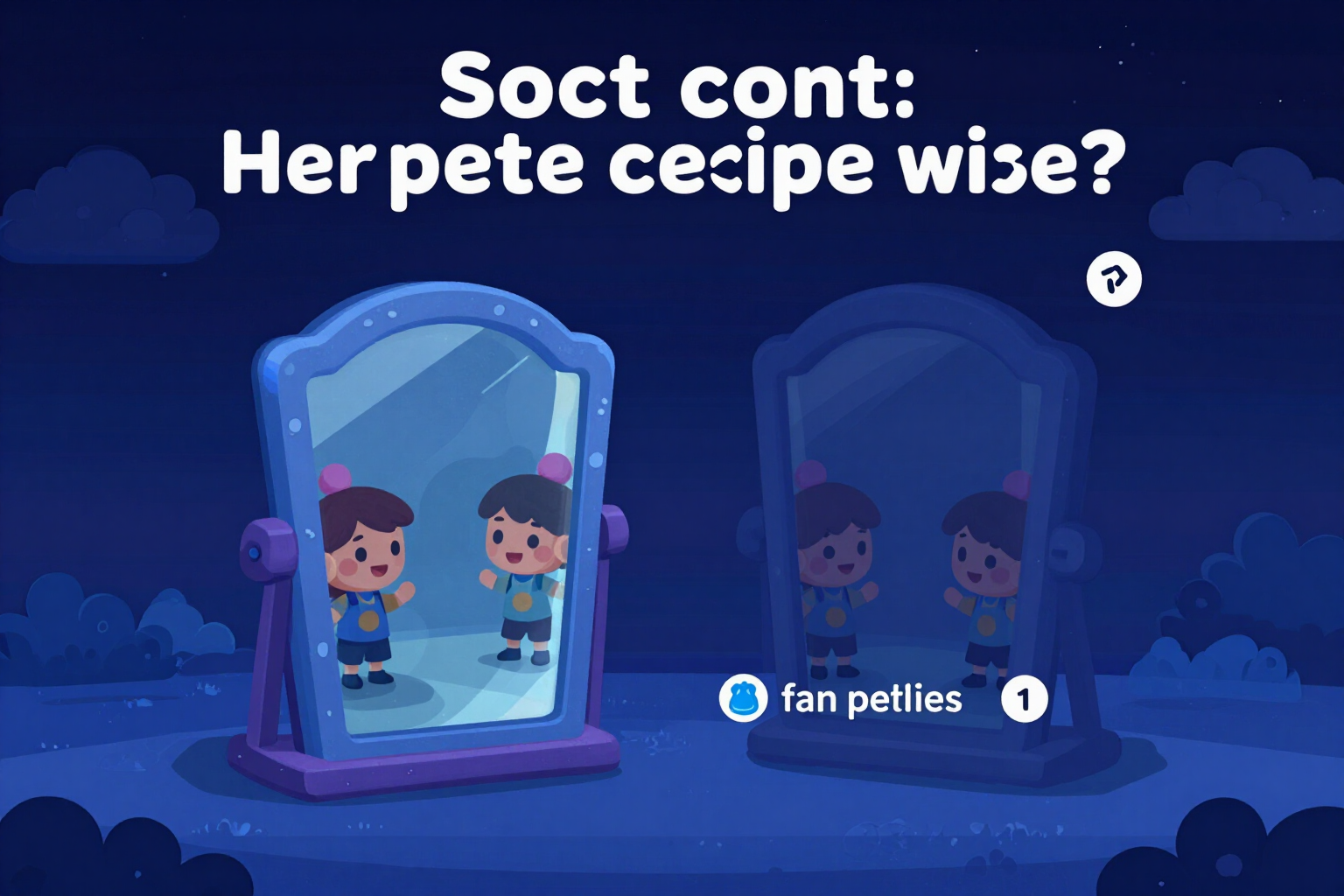
在你的第一張含標誌背景旁邊會出現一張卡片,並排顯示兩個版本——「你看到的自己是這樣」與「他們看到的你是這樣」——並讓你一鍵下載適用的版本。
這是第一次使用品牌虛擬背景的人最常抱怨的一件事:你把它上傳到 Zoom,打開鏡頭,標誌卻是顛倒的。沒有人跟你說過,Zoom 把你的鏡頭畫面以鏡像顯示給你,而與會者看到的完全正常。
當你第一張蓋印了標誌的背景產生後,App 會打開一張行內卡片——不是遮住畫面的彈出視窗——就在視線從圖片移向下載按鈕的位置。裡面不是一般的示意圖:而是你自己剛建立的背景的兩張 16:9 縮圖。左邊是鏡像版,標示「你看到的自己是這樣」。右邊是一般版,標示「他們看到的你是這樣」。不用讀任何文字,比較就能看懂。
下方是一行沒有術語的說明:Zoom 把你的鏡頭畫面鏡像處理,讓你在鏡頭前活動時感覺自然,就像鏡子一樣,但你的客戶看到的是正的。說明下方是一個連結,不會把你帶到任何選單:它會直接下載適用的 1920x1080 版本,並替你選好正確的版本與解析度。
卡片可用 X 關閉,關閉時 App 會把它記在你的品牌設定檔中:在之後的會議中不會再出現。取而代之的是一個小小的連結「為什麼我看到的標誌是反的?」,你想看時就能重新打開——例如某天同事問起你的時候。
只有在真的有東西可比較時才會顯示:需要已蓋印的標誌或暫停告示,以及兩個版本的檔案都已產生。如果沒有東西可展示,就不會出現。而且這裡做的一切都不會消耗 AI 生成次數:鏡像與下載,都是對已保存的乾淨背景進行影像處理來完成的。
鏡像效果說明 的優點
Ventaja 1
解釋出現在疑問產生的地方:在第一張含標誌的結果之後,圖片與下載之間的行內卡片,而不是你三個畫面前看過就忘的警告。
Ventaja 2
比較的是你的背景,而不是範例:兩張縮圖就是 App 剛剛為你產生的兩個真實檔案。
Ventaja 3
用人話標示:「你看到的自己是這樣」與「他們看到的你是這樣」。沒有「自我預覽」、沒有「水平翻轉」、也沒有「mirror」。
Ventaja 4
一個解決問題而不只是提供資訊的連結:直接下載適用的 1920x1080 版本,替你選好版本與解析度。
Ventaja 5
可以關閉,而且不會一直煩你:關閉後會記錄在你的品牌設定檔中,所以在之後的會議中不會再出現。
Ventaja 6
但也不會讓你無路可走:取而代之的是一個小小的連結「為什麼我看到的標誌是反的?」,需要時可以再次打開。
Ventaja 7
沒有東西可比較時不會出現:它需要已蓋印的標誌(或暫停告示),以及兩個版本的檔案都已準備好。
Ventaja 8
打開卡片、查看並從中下載,都不會消耗任何 AI 生成次數:作業是在已保存的乾淨背景上進行的。
別再以為是背景匯出錯了
上傳你的標誌,不用註冊就能產生背景,你會看到一張卡片,並排顯示你自己圖像的兩個版本,附說明與一鍵下載的適用版本。
在使用人工智能的功能中,回答由人工智能生成,不能替代专业人士的建议。