Canva
為社群媒體生成的 AI 圖像:發布前必須檢查的尺寸、檔案大小與對比
团队: AiToolsForApps在 AI 协助下撰写12 分鐘閱讀重點摘要
- 自 2026年10月22日起,Canva 擁有自己的圖像模型 Canva Craft,它會在繪圖之前先規劃構圖,並能以超過 30 種長寬比生成最高 2K 的圖像,且圖像內的文字清晰可讀(TechCrunch,2026年10月22日)。
- 生成作品已不再是瓶頸。真正出問題的,是任何生成器都不會給你的四個數字:社群平台的長寬比與安全區、檔案大小、文字對背景的對比率,以及標題實際放得下的字元數。
- 對比: WCAG 2.1/2.2 標準要求一般文字為 4.5:1,18 pt(≈24 px)以上,或 14 pt 粗體(≈18.5 px)以上的文字為 3:1(W3C)。
- 尺寸: Instagram 只有在寬度介於 320 到 1080 px 且長寬比介於 1.91:1 到 3:4 時才會保留原始解析度;超出就會重新壓縮(Instagram)。LinkedIn 個人檔案封面要求 1584×396 px,檔案小於 8 MB,頁面圖片則最大 3 MB(LinkedIn)。
- 自 2026年8月2日起,歐盟 AI 法規第 50 條要求以機器可讀的格式標示合成內容(歐盟執委會)。
在社群媒體上發布一張圖片,已經變成一份兩半極不對等的工作。第一半(擁有一張漂亮的圖片)如今任何生成器在三十秒內就能解決。第二半(讓這張圖片放進社群平台的版位,不被裁切、不被重新壓縮,而且文字讀得清楚)仍然是數字的問題,而數字不是 AI 給的。在 AiToolsForApps 為在 Canva 上設計的人所推出的 AI 工具組 aiCanva 中,這第二半正是它的工作:在打開編輯器之前,先計算對比、尺寸和文案。本文談的是這些數字,而不是這個工具。
現在 Canva 能自己生成含清晰文字的圖像,有什麼改變
2026年10月22日,Canva 推出了 Canva Craft,這是它第一個自家的圖像生成模型。根據 TechCrunch,它分兩個階段運作:先解讀指令,寫出一份包含空間關係、相對比例和視覺層級的計畫,然後以最高 2K 的解析度,在超過 30 種長寬比之一中渲染圖像。對發布者而言,重點不在解析度:而是這個模型是以人類設計的範本(海報、貼文、簡報、資訊圖表)而不是照片訓練的,因此能在圖像內寫出清晰可讀的文字。
這讓瓶頸移動了。過去,生成圖像中的文字會變形,必須在編輯器中另外疊上去;從現在起,標題可以直接嵌入像素中。而嵌入的標題就是無法重新排版的標題:放不下就不會縮小,對比不夠,也沒有辦法在不重新生成整張作品的情況下更換顏色。
這個模型已從 Dream Lab 分頁開放給所有使用者,也可透過 API 使用,並已宣布兩個較經濟的版本:Craft-fast 和 Craft-ultrafast(TechCrunch,2026年10月22日)。它還是在 Canva AI 2.0 之後推出的,後者在 Canva Create 2026 上發表,被該公司自己形容為史上最大的產品發表(Canva Newsroom)。實務上的解讀很簡單:製作一件作品的成本下降,發布的作品數量就會上升,而尺寸錯誤的作品數量也隨之上升。
每個社群平台需要什麼長寬比與安全區?
每個目的地有兩種不同的尺寸:畫布(檔案的長寬比和像素)和安全區(畫布上不會被應用程式介面遮住的部分)。以正確的畫布設計,卻把文字放在安全區之外,會做出一件技術上有效、商業上卻沒用的作品:標題跑到追蹤按鈕下面,或藏在說明文字後面。
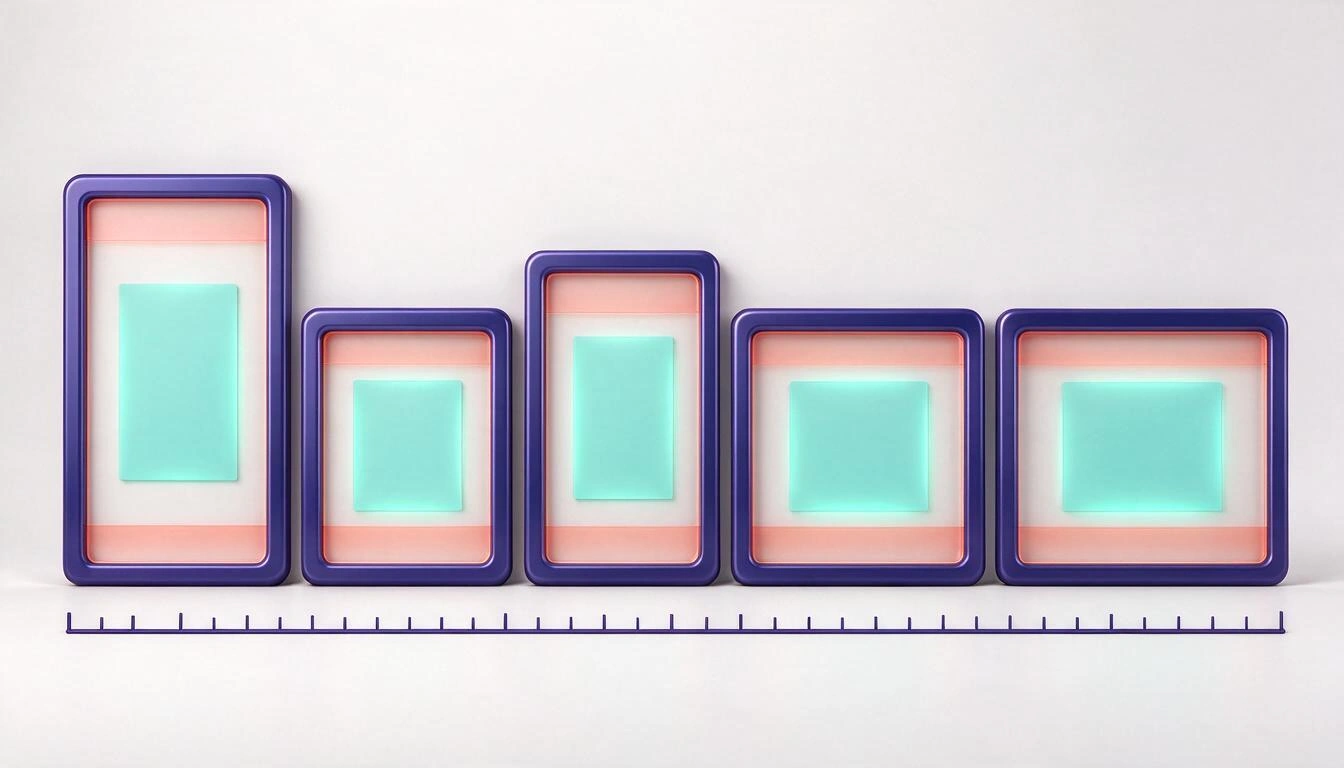
| 目的地 | 參考畫布 | 安全區(不放文字的邊界) | 來源 |
|---|---|---|---|
| 限時動態與 Reels(Instagram 和 Facebook) | 9:16 — 1080×1920 或 1440×2560 px | 上方 ≈14%、下方 ≈35%、左右各 ≈6%;有法律聲明時下方為 40% | Meta Business Help Center;數據由 Kive 彙整 |
| TikTok | 9:16 — 1080×1920 px | 上方 130 px、下方 484 px、左側 44 px、右側 140 px(可用區域 ≈900×1492 px) | 第三方範本,例如 Cadenus,未經官方確認;TikTok 在 Creative Center 發布自己的範本 |
| YouTube Shorts | 9:16 — 1080×1920 px | 四邊皆留邊界;動態消息會疊上標題、頻道和訂閱 | 業界指南,例如 vidIQ |
| Instagram 方格牆(動態消息) | 寬度 1080 px;直式 4:5、方形 1:1、橫式 1.91:1 | 方格牆的縮圖會裁切:請把重要內容置中 | |
| LinkedIn 個人檔案封面 | 1584×396 px | 避開邊緣;在桌面版,大頭貼會遮住左下角 | |
| LinkedIn 頁面封面 | 1512×256 px | LinkedIn 警告它可能被裁掉上方、下方或兩側 |
兩個值得留意的細節:
- 安全區不是固定的。 在 TikTok,它會隨著說明文字變長而縮小;在有法律聲明的 Reels 中,Meta 要求留出下方的 40%,而不是 35%。
- LinkedIn 以書面說明了這一點:在它的規格頁面中,建議把關鍵細節放在遠離邊緣的位置,特別是遠離右下角,因為圖片會依螢幕尺寸調整(LinkedIn)。
圖片多大,社群平台才會重新壓縮?
幾乎所有社群平台都會重新壓縮,但各自的門檻不同,而明顯的畫質損傷並非來自壓縮本身:而是來自你上傳比平台接受的更大的檔案時,所觸發的事前縮放。Instagram 有明確記載:寬度介於 320 到 1080 px 的相片,只要長寬比介於 1.91:1 到 3:4,就會保留原始解析度(Instagram)。
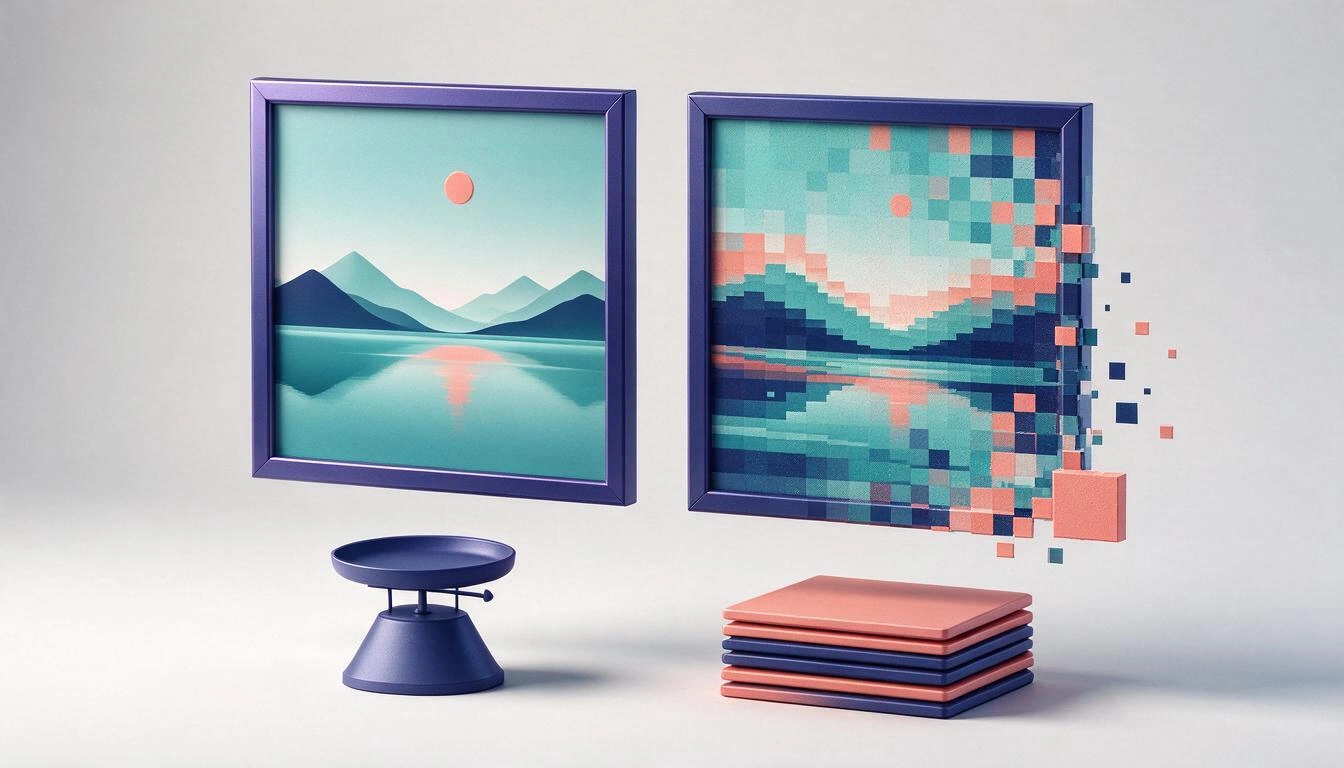
| 限制 | 數值 | 來源 |
|---|---|---|
| Instagram:保留解析度的寬度 | 320–1080 px,長寬比介於 1.91:1 和 3:4 | |
| Instagram:發布 API 接受的格式 | 僅限 JPEG(不含 MPO 或 JPS) | Meta for Developers |
| LinkedIn:個人檔案封面 | JPG 或 PNG,小於 8 MB,建議 1584×396 px | |
| LinkedIn:頁面圖片與 Career Pages | PNG 或 JPEG,最大 3 MB | |
| LinkedIn:頁面標誌 | 最小 268×268 px,建議 400×400 px |
LinkedIn 的指南中有個違反直覺的細節:對於封面,它建議使用高解析度 JPEG,而不是 PNG,如果圖片模糊,建議上傳較大的檔案,並以 Trimage 或 ImageOptim 等工具壓縮(LinkedIn)。也就是說:看起來是「無損」選項的 PNG,恰恰是在攝影類封面上問題最多的,因為它重得多,還沒達到你需要的解析度,就先耗盡了 MB 的額度。
由此歸納出的行業規則是:先把寬度調整到社群平台接受的寬度,之後才去追求 KB。 如果沒有先縮放就削減畫質,等於同一個錯誤付了兩次代價。
在 AI 生成的背景上,文字需要多少對比?
標準是明確的,而且與平台無關:WCAG 的 1.4.3 成功準則要求文字與背景之間的對比率為 4.5:1,只有大型文字(定義為 18 pt,或 14 pt 粗體)才允許降到 3:1(W3C)。在 CSS 像素中,W3C 自己給出了換算:1 pt = 1.333 px,因此 14 pt 和 18 pt 約等於 18.5 px 和 24 px(Understanding SC 1.4.3)。對於圖示、邊框和必要的圖形元素,1.4.11 準則訂為 3:1(W3C)。
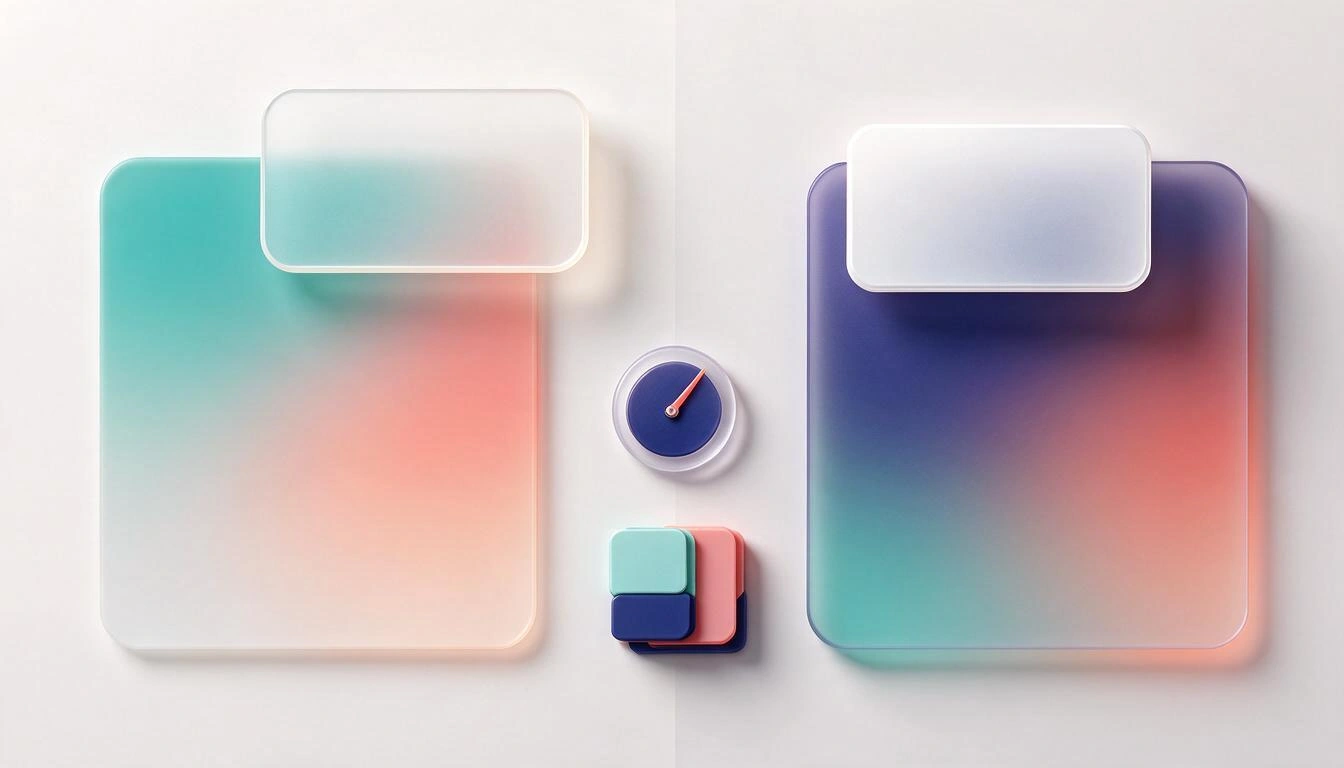
| 元素 | 最低對比率(AA 等級) | 準則 |
|---|---|---|
| 一般文字(小於 24 px,或粗體小於 18.5 px) | 4.5:1 | 1.4.3 |
| 大型文字(24 px 以上,或粗體 18.5 px 以上) | 3:1 | 1.4.3 |
| 圖示、邊框和必要的圖形 | 3:1 | 1.4.11 |
| 純裝飾性文字或標誌 | 無要求 | 1.4.3(例外) |
AI 生成背景的特殊問題在於,它們不是平的。漸層或合成照片在標題的版位範圍內,亮度會產生變化,所以對比率不是單一數值:而是一個範圍。如果你在最有利的區域測量,會得到令人放心的 6:1,但標題的最後一個字(落在亮區的那個)卻只有 2.1:1,對於在大太陽下看手機的人來說完全無法閱讀。
三個行業做法,依可靠程度排序:
- 遮罩(scrim):在背景和文字之間加一層半透明的深色或淺色圖層。它把範圍變成一個可測量的值。
- 純色方塊放在文字後面,並確認配色組合。
- 在提示詞本身預留一塊平滑的區域(天空、牆面、桌面),並把文字寫在圖像之上,而不是圖像之中。
還有一個新的提醒:如果標題是由模型嵌入的,對比就無法再編輯了。生成之前先檢查,就不再是良好實務,而是唯一的選擇。
標題的版位裡,實際放得下多少字元?
沒有任何文字生成器知道你的框有多寬,所以沒有一個能告訴你標題放不放得下。能放多少,取決於三件事:版位的像素寬度、字級,以及該字體的平均字元寬度。換了字體卻沒有換文字,可能會讓原本放得下的一行溢出。
此外還有兩個經常被混淆的不同限制:
- 物理限制:不被拆開、也不被縮小,就能放進框內的字元數。
- 平台限制:社群平台在截斷之前會顯示的內容。例如在 Reels 廣告中,Meta 的指南建議主要文字約 40 個字元、標題 55 個字元,這是 Kive 根據 Meta 規格頁面彙整的數據。
兩條實用規則:計算的是字素,而不是位元組(一個表情符號或由組合字元構成的「ñ」可能佔多個碼位,容易算錯),並且永遠要求比你實際要用的更多文案選項,這樣才能在繪製之前淘汰放不下的。
無障礙和 AI 標示已是法規,不再只是良好實務
兩項歐洲法規,已經把多年來只是建議的事項,變成了義務。第一項:第 11/2023 號法律,在西班牙轉化歐盟指令 2019/882(歐洲無障礙法案),並自 2025年6月28日起適用於電子商務和視聽服務等服務。第二項:AI 法規第 50 條,其透明度義務自 2026年8月2日起適用,要求合成輸出(圖像、音訊、影片或文字)必須以機器可讀的格式標示,並可被偵測為人工生成(歐盟執委會)。
有必要釐清責任的劃分,因為它經常被誤解:機器可讀的標示(浮水印、中繼資料、C2PA 之類的內容憑證)責任在於 AI 系統的提供者,而不是發布貼文的人。確實會影響發布者的是,這個標示是附在檔案的中繼資料中,而且重新壓縮、裁切或重新匯出圖片,都可能將它破壞。如果你的工作流程在抵達社群平台之前要經過三個工具,值得確認來源資訊在這趟旅程中能否倖存。
至於無障礙,技術參考依然是 WCAG:現行版本是 WCAG 2.2,於 2023年10月5日作為 W3C 建議書發布,並於 2024年12月12日更新(W3C),對比率的門檻與 2.1 相比沒有改變。也就是說:你在 2019 年測量的 4.5:1,與今天要求你的是同一個。
檢查清單:按下發布前的七項檢查
這是避免重工的順序,因為每個步驟都會影響下一個步驟。
- 目的地與長寬比。 在寫提示詞之前先選好目的地;許多模型(包括 Canva Craft)會直接依你要求的長寬比生成。
- 安全區。 疊上社群平台的邊界,確認沒有任何關鍵元素壓到它。別忘了在 TikTok,它會隨說明文字而縮小。
- 像素寬度。 在調整畫質之前,先調整到社群平台保留的寬度(Instagram 動態消息為寬度 1080 px)。
- 檔案大小。 檢查匯出檔案實際的 KB 或 MB,而不是估計值:LinkedIn 頁面圖片為 3 MB,個人檔案封面為 8 MB。
- 對比。 在版位的最差區域,而不是最好的區域,測量文字與背景的組合。4.5:1,如果文字達到 24 px 則為 3:1。
- 字元數。 以最終的字體,計算版位放得下的字素數,並與社群平台的截斷上限比較。
- 替代文字與來源資訊。 撰寫替代文字,並確認圖片的中繼資料在匯出後依然保留。
常見問題
2026 年的 Instagram 圖片應該是什麼尺寸?
對於動態消息,寬度 1080 px。Instagram 會保留寬度介於 320 到 1080 px 且長寬比介於 1.91:1 到 3:4 的相片的原始解析度;超過 1080 px 就會先縮放再重新壓縮(Instagram)。直式通常為 1080×1350 px(4:5),方形為 1080×1080 px,限時動態和 Reels 則為 1080×1920 px(9:16)。
圖片上的文字,最低對比是多少?
依據 WCAG 在 AA 等級的 1.4.3 準則,一般文字為 4.5:1,大型文字(18 pt,或 14 pt 粗體,約為 24 px 和 18.5 px)為 3:1(W3C)。對於圖示和必要的圖形,依 1.4.11 準則為 3:1。
為什麼我的圖片上傳到社群平台後看起來很糟?
幾乎都是因為社群平台先縮放再重新壓縮。如果你上傳的檔案比平台接受的更寬,縮放會造成大部分的劣化,而重新壓縮則讓結果更糟。解決方法是直接匯出成目標寬度,而不是指望社群平台處理得好。
Reel 或 TikTok 的安全區是什麼?
那是畫面中不會被應用程式介面(說明文字、使用者名稱、操作圖示和行動呼籲按鈕)遮住的部分。在限時動態和 Reels 中,Meta 的廣告指南要求在上方約 14%、下方 35% 和左右各 6% 不放文字(Meta Business Help Center)。在 TikTok,廣告主之間流傳的範本,是在 1080×1920 的畫布上,上方 130 px、下方 484 px,這些數字最好對照 Creative Center 的官方範本確認。
需要註明圖片是用 AI 生成的嗎?
自 2026年8月2日起,歐盟 AI 法規第 50 條要求合成輸出必須以機器可讀的格式標示,並可被偵測為人工生成(歐盟執委會)。這項標示義務落在模型提供者身上;發布者則要注意重新匯出時標示不被遺失,並遵守各社群平台的標示政策。
Canva Craft 會替我處理尺寸嗎?
它處理長寬比:可以超過 30 種長寬比,最高 2K 生成(TechCrunch,2026年10月22日)。它不處理各社群平台的安全區,不處理匯出檔案的最終大小,不處理文字對它剛畫好的背景的對比率,也不處理版位放得下的字元數。這四個數字依然要靠你自己。
圖片生成之後,剩下的工作
創意的部分變便宜了,可測量的部分卻沒有。所以現在,一個小帳號可以進步的空間,與其說在提示詞,不如說在那四個一直都在的數字:長寬比與安全區、檔案大小、對比和字元數。這些檢查很無聊,具確定性,而且很快,卻正是區分「發布了」和「發布得好」的關鍵。
如果你想在打開編輯器之前就算好這些,AiToolsForApps 的 aiCanva 正是做這件事:一份已量好每組配色 WCAG 對比的調色盤、各社群平台的確切尺寸與檔案大小,以及真正的字元計數器,不需註冊,也不用安裝任何東西。它不是編輯器,也不是 Canva 的替代品,與 Canva Pty Ltd 沒有任何關聯或背書:它是在設計之前使用的計算器。
免費且免註冊,計算已量測 WCAG 對比的調色盤、各社群平台的確切尺寸與檔案大小,以及標題實際放得下的字元數。
免費且免註冊,計算已量測 WCAG 對比的調色盤、各社群平台的確切尺寸與檔案大小,以及標題實際放得下的字元數。