Canva
2026 年 Instagram 尺寸:動態消息改為 3:4,以及如何重新取景你的作品而不損失文字或人臉
团队: AiToolsForApps在 AI 协助下撰写12 分鐘閱讀重點摘要
- Instagram 動態消息現在優先採用 3:4(1080 x 1440 px),而不是經典的 4:5(1080 x 1350 px),後者仍然被接受,但已不再是基準格式(Tiendanube,更新於 2026年9月16日)。
- 原因在於個人檔案的方格牆:自 2025 年初起,縮圖為直式 3:4,因此 3:4 是唯一能完整放入、不被裁切的長寬比(Creative for More)。
- 限時動態和 Reels 沒有改變:1080 x 1920 px(9:16)。改變的是動態消息中 Reel 的封面,現在以 1080 x 1440 px 呈現(Tiendanube)。
- 安全區才是真正的問題:在 Reel 中,介面會吃掉上方約 14%、下方 35% 和左右各 6%,只留下約 950 x 980 px 的可用區域(Zeely)。
- 幾乎不要加黑邊:延伸邊緣能保留可見面積,並避免方格牆的裁切在你的個人檔案上留下一條空白。
如果你自己發布作品,無論是中小企業、自由工作者,還是背後沒有設計師的社群小編,2026 年給你留下了一整個框錯的檔案庫:你以 1080 x 1350 px 準備的所有內容,現在在方格牆上被裁切,在瀏覽器中則顯得太短。本文逐一檢視現行的尺寸、介面遮住的位置,以及如何重新取景而不損失文字或人臉。至於機械性的部分(把同一張原圖輸出成多種尺寸,並檢查結果),你可以使用 AiToolsForApps 的 Canva 工具,它們內建有適用於 Instagram 的安全區與圖片尺寸預設組合,並且會量測最終檔案,而不是相信編輯器說的話。
Instagram 動態消息究竟改變了什麼?
Instagram 在動態消息中優先採用的直式格式,已從 4:5(1080 x 1350 px)變成 3:4(1080 x 1440 px):寬度相同,高度多了 90 像素。4:5 並沒有消失,也沒有被拒絕,但它已不再是基準比例,以 4:5 取景的作品在瀏覽器中顯得太短,在個人檔案方格牆上則被裁掉上方和下方(Tiendanube,2026年9月16日)。
此外,3:4 也是該平台的直式上限:Instagram 接受寬度 1080 px 時,比例介於 1.91:1(全景)到 3:4(直式)之間的相片,因此可用高度從 566 到 1440 px。高度超過 1440 px 沒有任何好處:裁切是無法避免的。
需要記住的是,這個改變不是美學上的,而是取景上的。如果你的範本把標題貼在上緣、標誌貼在下緣,那麼這兩個元素正是會被送進裁切區的。
2026 年現行的 Instagram 尺寸,逐項整理
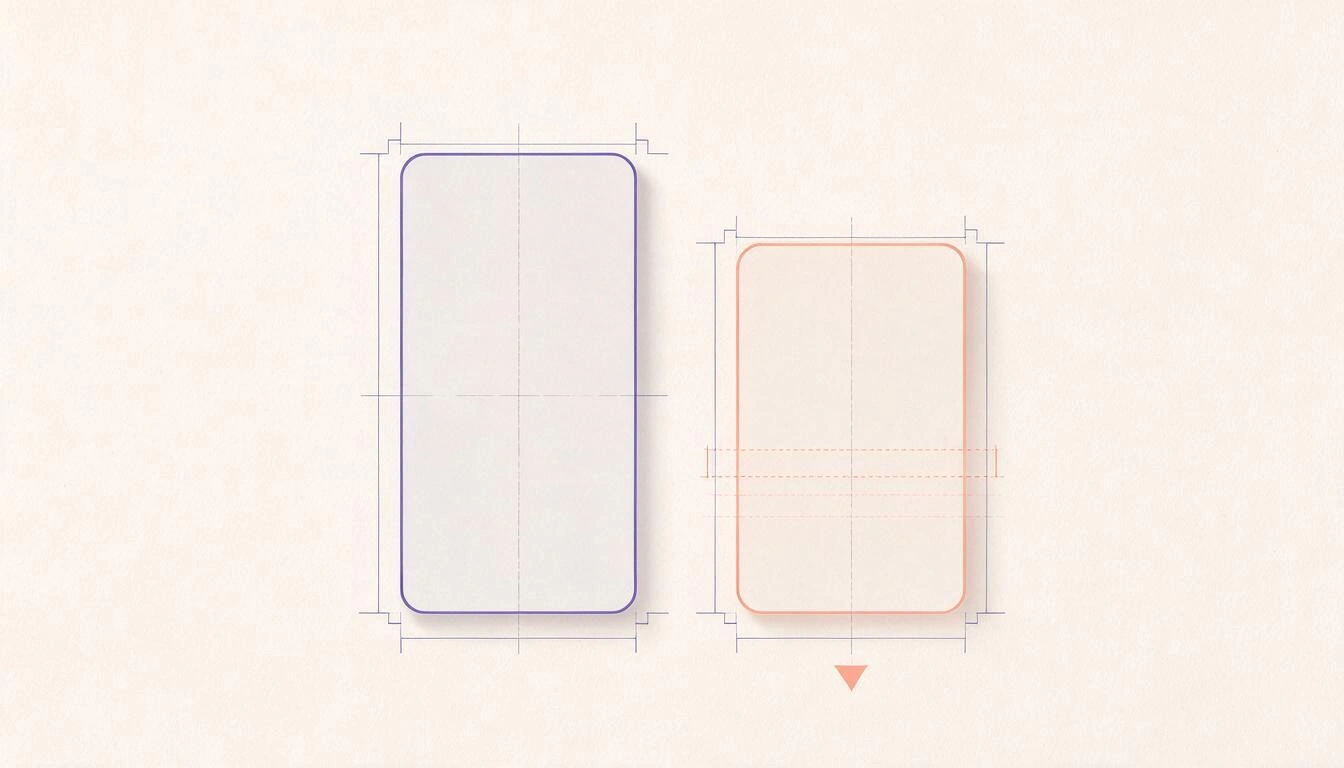
以下是現在應該使用的尺寸。全部都以寬度 1080 px 為基準,這是 Instagram 儲存應用程式上傳內容的實際寬度。
| 項目 | 像素尺寸 | 比例 | 備註 |
|---|---|---|---|
| 動態消息直式(優先) | 1080 x 1440 | 3:4 | 能完整放入個人檔案方格牆 |
| 動態消息經典直式 | 1080 x 1350 | 4:5 | 仍被接受;在方格牆上會被裁切 |
| 動態消息方形 | 1080 x 1080 | 1:1 | 在方格牆上左右會出現留白 |
| 動態消息橫式 | 1080 x 608 | 1.91:1 | 螢幕上的面積最小;不太建議 |
| 限時動態 | 1080 x 1920 | 9:16 | 沒有改變 |
| Reels(影片) | 1080 x 1920 | 9:16 | 沒有改變 |
| 動態消息中的 Reel 封面 | 1080 x 1440 | 3:4 | 從影片的 9:16 裁切而來 |
| 輪播 | 1080 x 1440 或 1080 x 1350 | 3:4 或 4:5 | 所有張數使用相同比例;最多 20 張 |
| Reels 超寬全景 | 5120 x 1080 | ≈ 4.74:1 | 必須在應用程式之外準備 |
| 大頭貼 | 320 x 320(最小) | 1:1 | 以約 110 x 110 px 的圓形顯示 |
| 精選動態封面 | 640 x 640 | 1:1 | 以圓形裁切顯示 |
來源:Tiendanube(2026年9月16日)、Mind Circus Agency(2026年9月18日)和 Creative for More,於 2026年11月13日查閱。
關於檔案大小與格式,值得隨手備著的數字:圖片最高接受 30 MB,不過合理的做法是控制在 1 MB 以下;動態消息影片最高 650 MB,Reel 最高 4 GB,格式為 MP4 或 MOV,影片為 H.264、音訊為 AAC,23 至 60 fps,且絕不低於 720p(Mind Circus Agency,2026年9月18日)。
為什麼是 3:4 而不是 4:5?因為個人檔案方格牆說了算
改變的原因不在動態消息,而在個人檔案。2025 年初,Instagram 把方格牆上的方形縮圖換成直式 3:4 縮圖,從那時起,任何 4:5 的作品在個人檔案上都會被裁切,而以 3:4 上傳的原生支援則是之後才完成的(Creative for More)。
實際的效果有兩個。3:4 的作品在瀏覽器中佔據更多螢幕高度(更大的面積,更多的注意力時間),而且在方格牆上完整顯示,不會由別人決定哪一部分被排除在外。它是唯一同時滿足這兩件事的比例。
在重新設計範本之前,有個細微之處值得看一下:關於 3:4 是否適用於廣告,各指南並不一致。Creative for More 把它描述為僅限自然流量、不可推廣的格式,而 Tiendanube 則把 1080 x 1440 px 列在動態消息廣告的尺寸中。在官方文件釐清這個矛盾之前,穩妥的做法很簡單:凡是要推廣的,也用 4:5 準備一份,沒有任何來源對此有爭議。
介面遮住了哪裡?以像素標示的安全區
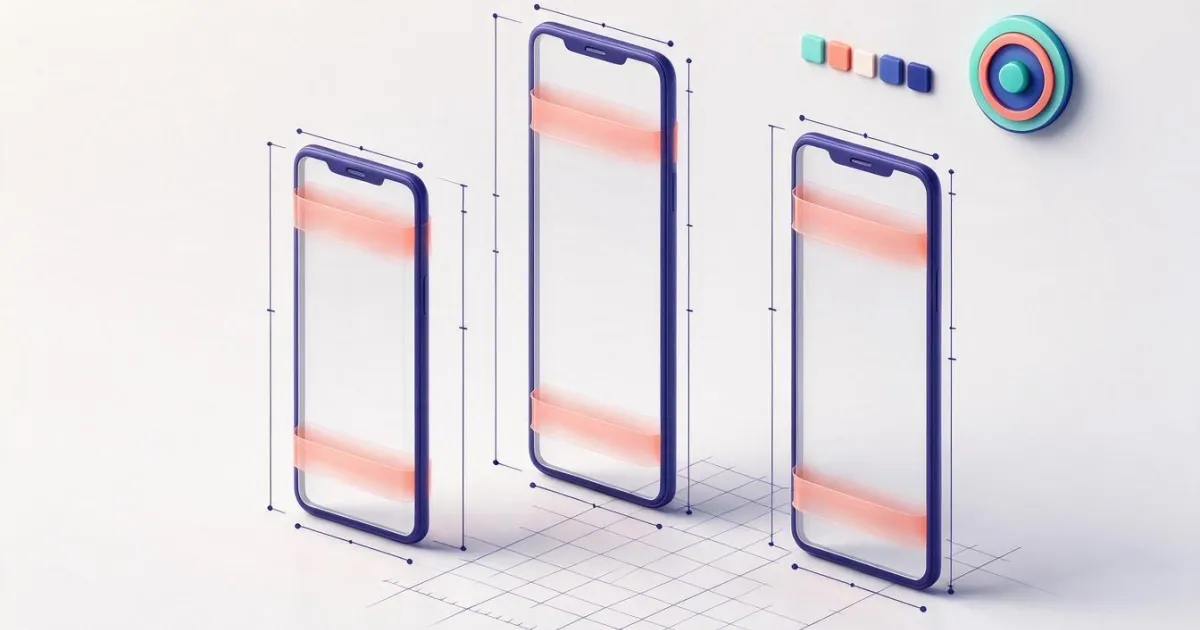
在 1080 x 1920 px 的畫布上,Reel 的介面大約遮住上方 270 px(14%)、下方 670 px(35%),以及每側約 65 px(6%),在中間留下一塊真正乾淨的約 950 x 980 px 區域。在限時動態中,下方的遮擋較少,約 20%,約 380 px,可用區域增加到約 950 x 1270 px(Zeely)。
| 項目 | 畫布 | 上方遮擋 | 下方遮擋 | 兩側 | 約略可用區域 |
|---|---|---|---|---|---|
| Reel(自然流量) | 1080 x 1920 | ~270 px(14%) | ~670 px(35%) | ~65 px(6%) | 950 x 980 px |
| 限時動態(自然流量) | 1080 x 1920 | ~270 px(14%) | ~380 px(20%) | ~65 px(6%) | 950 x 1270 px |
| 含廣告與 CTA 的限時動態 | 1080 x 1920 | ~270 px(14%) | 額外 +~290 px | ~65 px(6%) | 小於上一項 |
| 方格牆中的 Reel | 1080 x 1920 → 1080 x 1440 | 裁掉 ~240 px | 裁掉 ~240 px | — | 中央 1080 x 1440 px |
關於這張表有兩個提醒。第一:各來源的估計不同(Mind Circus Agency 說的是只要避免在上方和下方各 250 px 放置關鍵文字),所以如果你想要一個能承受任何應用程式版本的邊界,請使用較保守的數字,也就是下方 35%。第二:2026 年 3 月,Meta 把 Instagram 和 Facebook 的限時動態與 Reels 規格,統一為一份以百分比而不是固定像素訂定的定義,正是為了讓同一個邊界適用於任何解析度(Zeely)。
5120 x 1080 全景:它是什麼,以及什麼時候不適合用
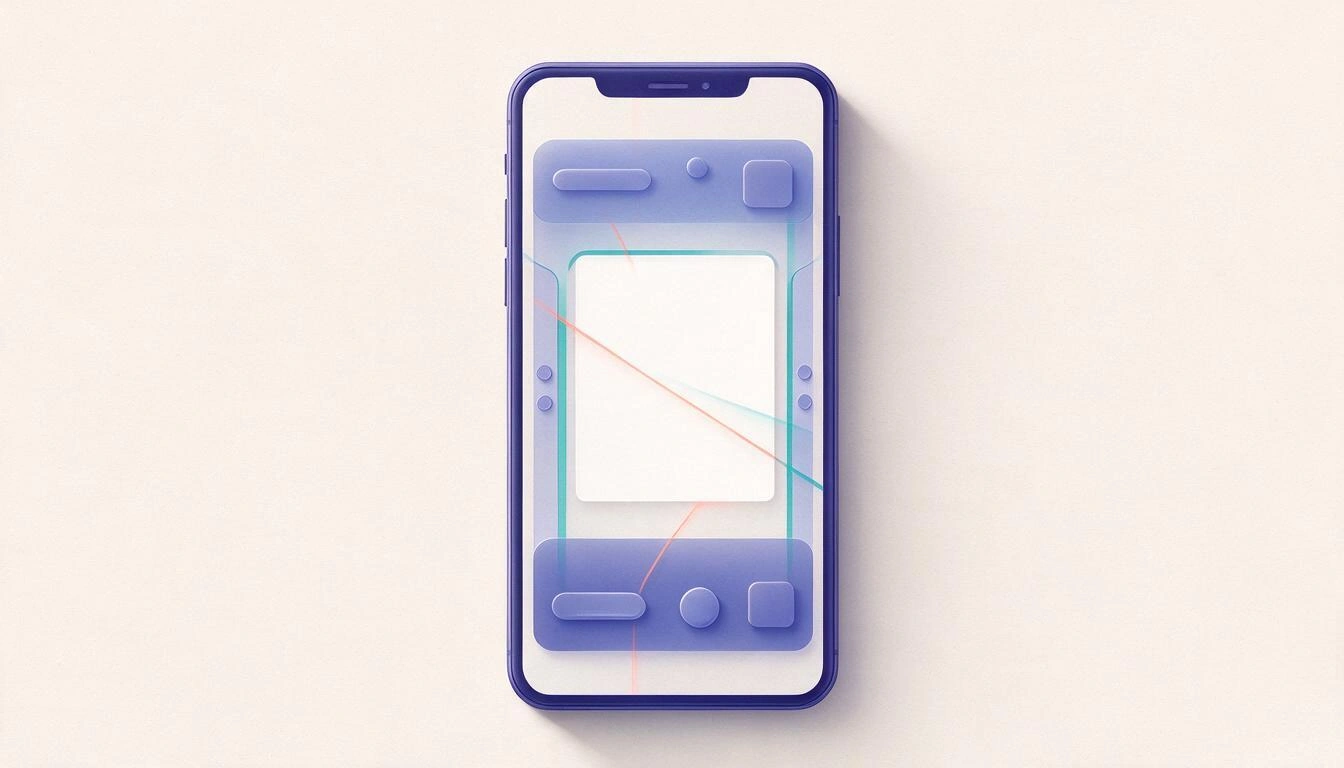
自 2025 年 9 月底起,Instagram 接受 5120 x 1080 px 的超寬 Reels,這個格式以 thinnest video 的名稱廣為流傳:在直式瀏覽器中,是一條被黑色包圍的極窄電影感條帶(Meet Edgar)。它在 2026 年依然開放,並且因為幾乎沒有人使用,而依然以反差吸引目光。
比例需要精確,因為這裡許多指南都弄錯了:5120 除以 1080 是 ≈ 4.74:1,不是好幾個教學一再提到的「32:9」或「5.9:1」。如果你依比例名稱而不是兩個數字來建立畫布,就會做錯。
限制比新奇更重要。應用程式自己的編輯器不提供這種取景(只有經典的 4:5、1:1、16:9 和 9:16),所以必須在外部工具中準備檔案;小字在這麼窄的條帶中無法閱讀;而低畫質的素材會很明顯,因為裁切後留下的像素高度非常少(Meet Edgar)。把它用在電影感的鏡頭、縮時攝影或真正的全景;不要用在任何需要閱讀的內容,也不要用在要支撐一檔活動的內容上。
黑邊,還是延伸邊緣?幾乎總是延伸邊緣
當原圖沒有涵蓋目標比例時,你有兩條路:加上純色的條帶補滿畫布,或是把圖片的邊緣延伸到邊界。在 Instagram 上,延伸邊緣幾乎總是勝出,因為條帶並不是中立的:方格牆的裁切可能剛好只留下它們,讓你在個人檔案上得到一張半空的縮圖。
條帶只有一種情況是正確的選擇:當黑色條帶本身就是作品語言的一部分,例如在超寬全景中,黑色就是想要的效果。除此之外,延伸邊緣(把內容本身模糊並拉伸到邊緣)能保留可見面積,並且更能承受之後的任何裁切。
還有第三條路,通常是三者中最好的:有判斷地重新取景,而不是填補。如果原圖是 4:5 而目標是 3:4,那 90 px 的差異,幾乎總是靠移動視覺重點、重新調整文字就能吸收,不需要填補任何東西。
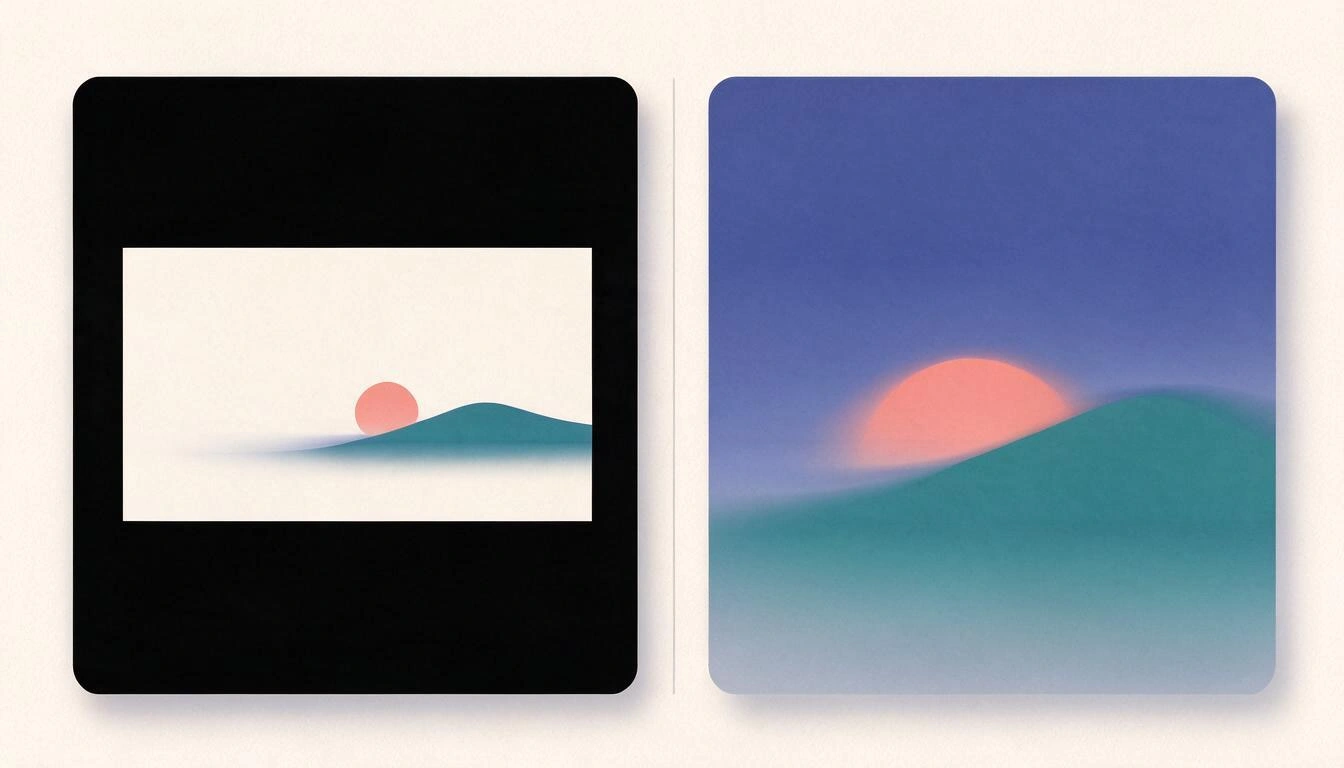
如何重新取景你手上現有的 4:5 檔案
順序很重要:先決定什麼不能丟失,再重新擺放,只有在別無他法時,最後才填補。從 4:5 到 3:4,差異只有 90 px 的高度,所以大多數作品只需要重新定位就夠了。
- 標出不可動的部分。 人臉、標題和標誌。如果其中任何一個離邊緣不到 150 px,它在某個目的地就會吃虧。
- 在新的 1080 x 1440 px 畫布上重新置中。 不要為了放得下而縮放圖片:放大它,並把視覺重點重新放到可用區域內。
- 把文字放回中央。 所有需要閱讀的內容都要在安全區內:如果作品也要用在 Reel 或限時動態,就放在約 950 x 980 px 的中央矩形內。
- 輸出你需要的各個版本。 動態消息 3:4、限時動態/Reel 9:16,以及如果作品要推廣,也要 4:5。
- 檢查產出的檔案,而不是預覽。
為什麼要重新讀取檔案來檢查寬度和大小
因為編輯器告訴你的是它被要求做什麼,而不是它實際寫出了什麼。設定為 1080 x 1440 px 的畫布,可能因為縮放或密度設定而以另一個寬度匯出,而最終的檔案大小取決於壓縮,所以唯一可靠的做法,是重新打開匯出的檔案,查看它實際的尺寸和位元組大小。
這不是多疑:這正是圖片抵達 Instagram 時變模糊的原因。如果你上傳的寬度不是 1080 px,平台會先縮放再重新壓縮,縮放會疊加在壓縮之上。而如果檔案大小遠遠超過 1 MB,Instagram 套用的壓縮會更激進,你精心處理的漸層或細字就會變髒。
誠實的檢查方式永遠一樣:打開檔案,讀取它的寬度和高度,讀取它以位元組計的大小,如果與目標不符,就調整品質重新匯出,直到命中那個數字。這正是 AiToolsForApps 的 Canva 工具所省下的工作:分布在 9 個目的地的 15 個預設組合,附有 Reels、限時動態、TikTok、Shorts 和 Instagram 方格牆的安全區,四種填補模式(包括延伸邊緣),以及以二分法最多八輪逼近目標檔案大小的調整,每一輪都會重新讀取二進位檔,而不是估算。輸出為 JPG 或 PNG,沒有浮水印,並可對同一張原圖批次輸出最多八種尺寸。
調整作品時反覆出現的錯誤
最昂貴的錯誤不是搞錯尺寸,而是沒有在目的地中實際看過,就認為取景沒問題。以下是最常出錯的簡短清單:
- 原封不動地沿用 4:5 範本,等到已經發布在個人檔案上才發現被裁切。
- 把標題放在限時動態或 Reel 的前 270 px,那裡會被介面遮住。
- 在輪播中混用比例:所有張數都必須使用同一個比例。
- 以不是 1080 px 的寬度上傳,這會強制多出一次縮放。
- 為了方便而用條帶填補,而不是重新置中或延伸邊緣。
- 相信編輯器的預覽,而不重新讀取匯出的檔案。
常見問題
2026 年的 Instagram 貼文是什麼尺寸?
動態消息優先的直式格式為 1080 x 1440 px(3:4)。1080 x 1350 px(4:5)的經典直式仍被接受,1080 x 1080 px 的方形和 1080 x 608 px 的橫式也一樣(Tiendanube,2026年9月16日)。
我的 4:5 範本都要重做嗎?
不是全部,但文字或人臉靠近邊緣的都要。4:5 可以正常發布;只是在個人檔案方格牆上會被裁切,在瀏覽器中佔的高度較少,所以貼著邊界的範本要先重做。
如果我上傳的圖片比 3:4 更高,會怎麼樣?
會被裁切。Instagram 在寬度 1080 px 時接受 1.91:1 到 3:4 之間,也就是最大高度 1440 px;超過這個範圍,平台會自己決定哪一部分被排除。
Instagram 的圖片檔案應該多大?
技術上的上限是 30 MB,但建議控制在 1 MB 以下,以免平台的重新壓縮損害畫質(Mind Circus Agency,2026年9月18日)。
Reel 的安全區在哪裡?
在中央。以 1080 x 1920 px 的畫布來說,上方留出約 270 px,下方約 670 px,兩側各約 65 px:關鍵文字必須放進約 950 x 980 px 的中央矩形內(Zeely)。
我可以把 3:4 的作品當作廣告推廣嗎?
在這方面各來源並不一致:有些指南把 3:4 描述為僅限自然流量的格式,另一些則把它列在動態消息廣告尺寸中。穩妥的做法,是把任何要推廣的作品用 4:5 準備。
5120 x 1080 超寬格式有用嗎?
它適合用電影感素材、全景或縮時攝影來吸引目光,自 2025 年 9 月底起可用。它不適合含有文字的作品,而且必須在應用程式之外製作,因為原生編輯器不提供這種取景(Meet Edgar)。
我要怎麼確認檔案輸出的尺寸是對的?
打開匯出的檔案,讀取它的尺寸和以位元組計的大小,絕對不要看編輯器的預覽。如果寬度不是剛好 1080 px,或檔案大小超出預期,就必須重新匯出。
在打開編輯器之前,先拿到數字
改成 3:4,在像素上只是小事,在工作量上卻不小:它迫使你重新檢視範本、把文字重新放進安全區,並把每件作品輸出成多種尺寸。這部分不是靠更好的品味來解決,而是靠數字:確切的寬度、確切的檔案大小,以及介面遮住的確切邊界。AiToolsForApps 的 Canva 工具正是如此:Instagram 的尺寸與安全區預設組合,並透過重新讀取檔案來確認大小,不需註冊,也不用安裝任何東西,輸出的成果可以上傳到你已經在使用的編輯器。
輸出你的 3:4 作品,尺寸與檔案大小都經過檢查,免費且免註冊
輸出你的 3:4 作品,尺寸與檔案大小都經過檢查,免費且免註冊